전체 가이드 7/9
상품 등록하기
편집·가격 설정이 끝난 상품을 Qoo10에 등록하고 결과를 확인하는 방법.
판매 등록이란?
- AI 상품 편집과 가격 설정이 끝난 상품을 실제 판매 가능한 상품으로 등록하는 단계입니다.
- DayZero에서는 편집이 완료된 상품을 선택해 Qoo10에 등록할 수 있습니다.
- 등록이 완료되면 상품은
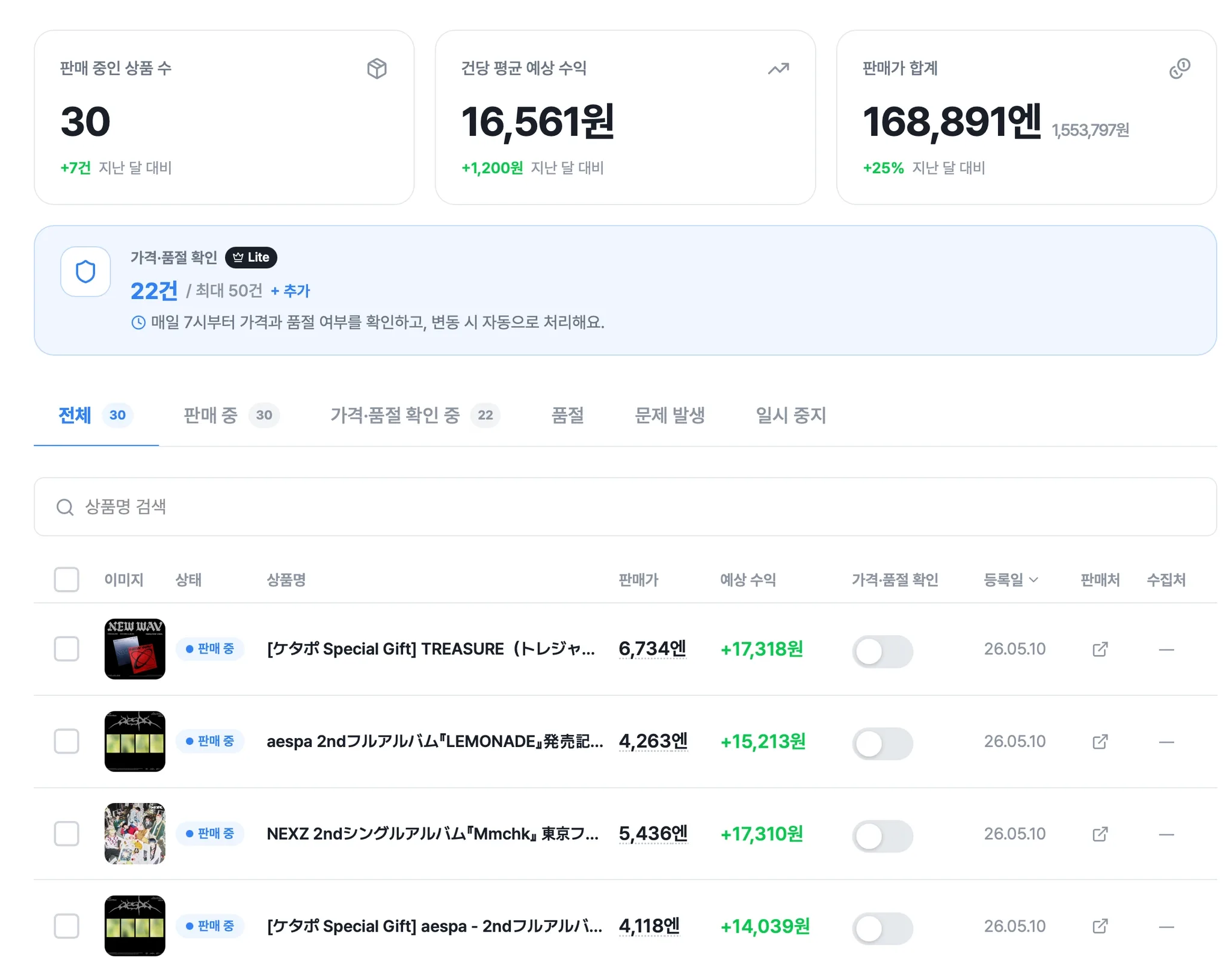
판매 중인 상품메뉴에서 확인하고 계속 관리할 수 있습니다.
판매 등록 시작하기
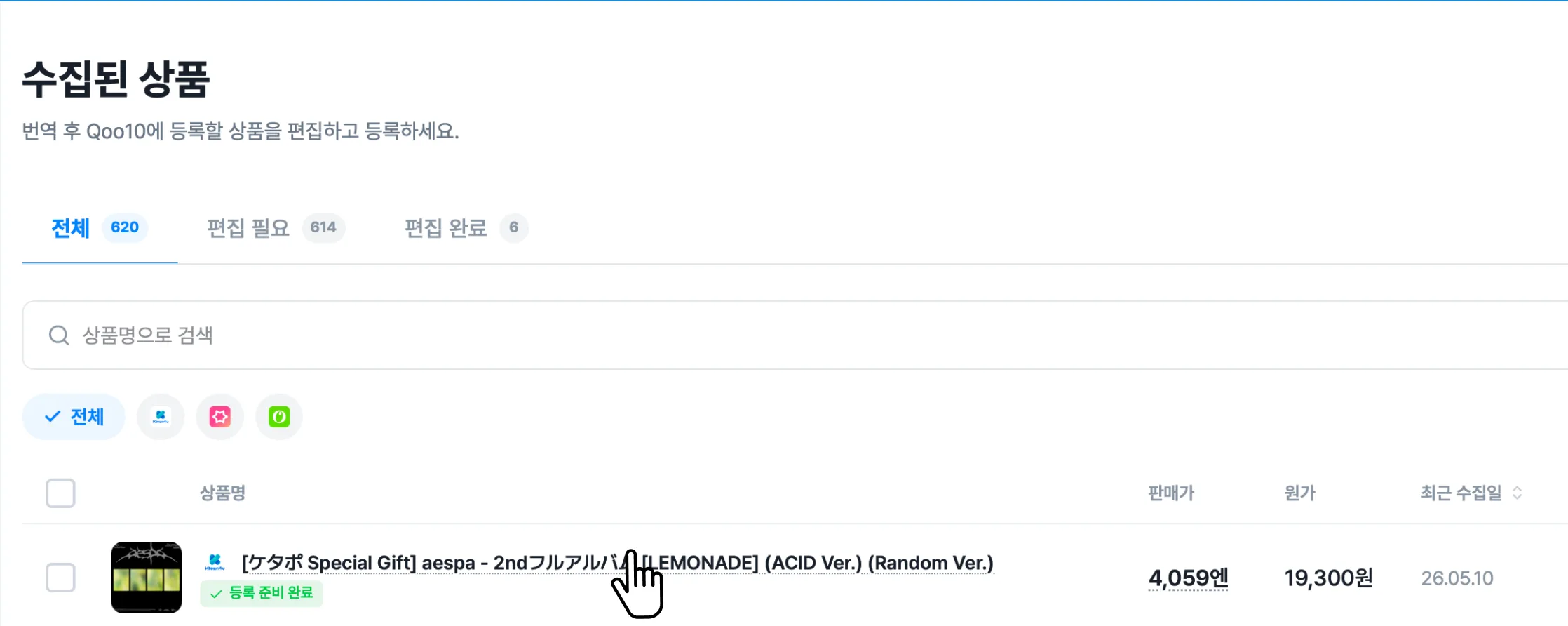
Step 1. 등록할 상품을 선택합니다
수집된 상품메뉴에서 편집과 가격 설정이 끝난 상품을 선택해주세요.- 판매 등록 전에는 아래 항목이 잘 정리되어 있는지 먼저 확인하는 것이 좋습니다.
- 상품명 / 옵션명
- 카테고리
- 상품 이미지 / 상세페이지
- 판매가 / 원가 / 무게
Step 2. 등록하기 버튼을 눌러 등록을 시작합니다
- 상품 편집이 끝났다면
등록버튼을 눌러 판매 등록을 진행할 수 있습니다.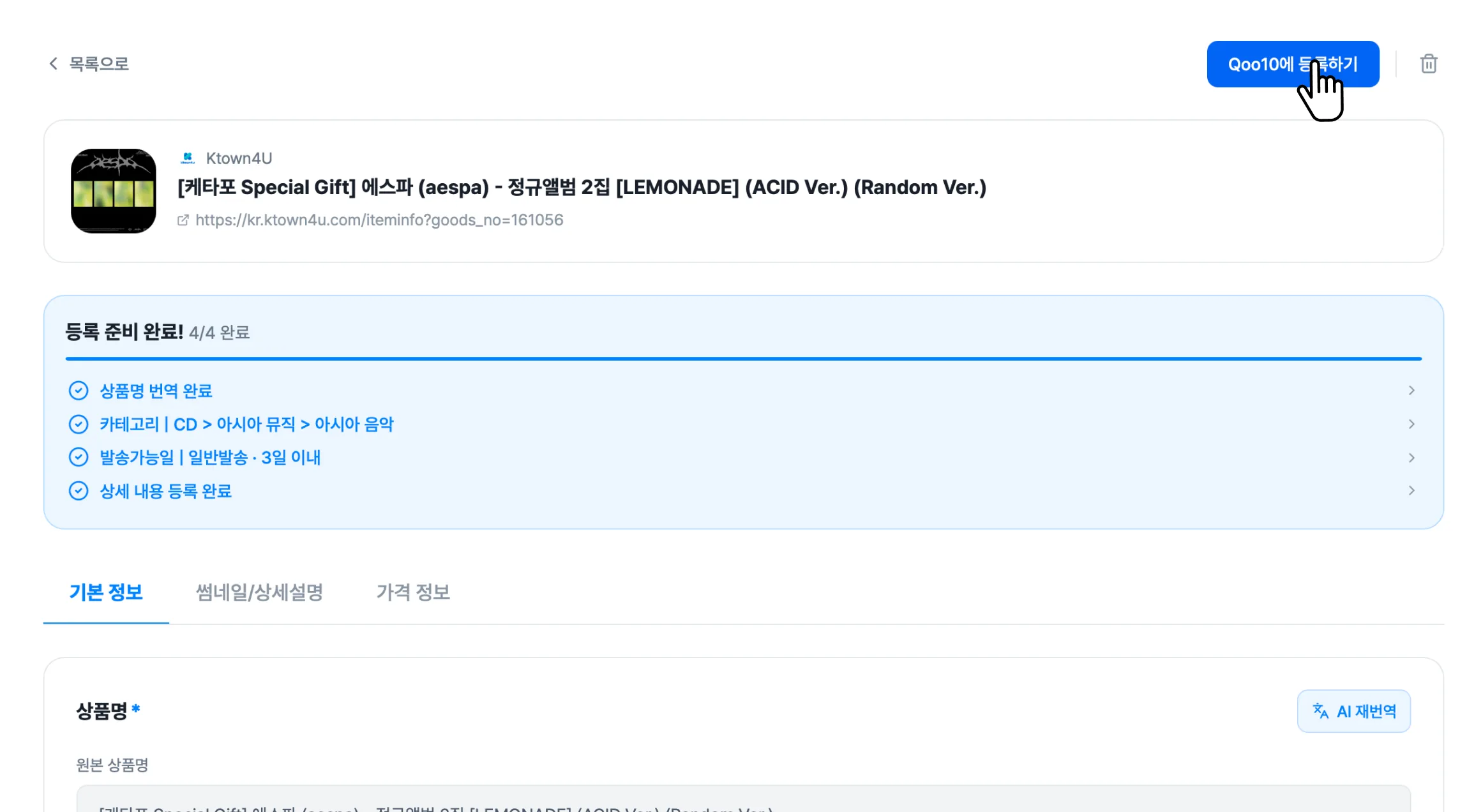
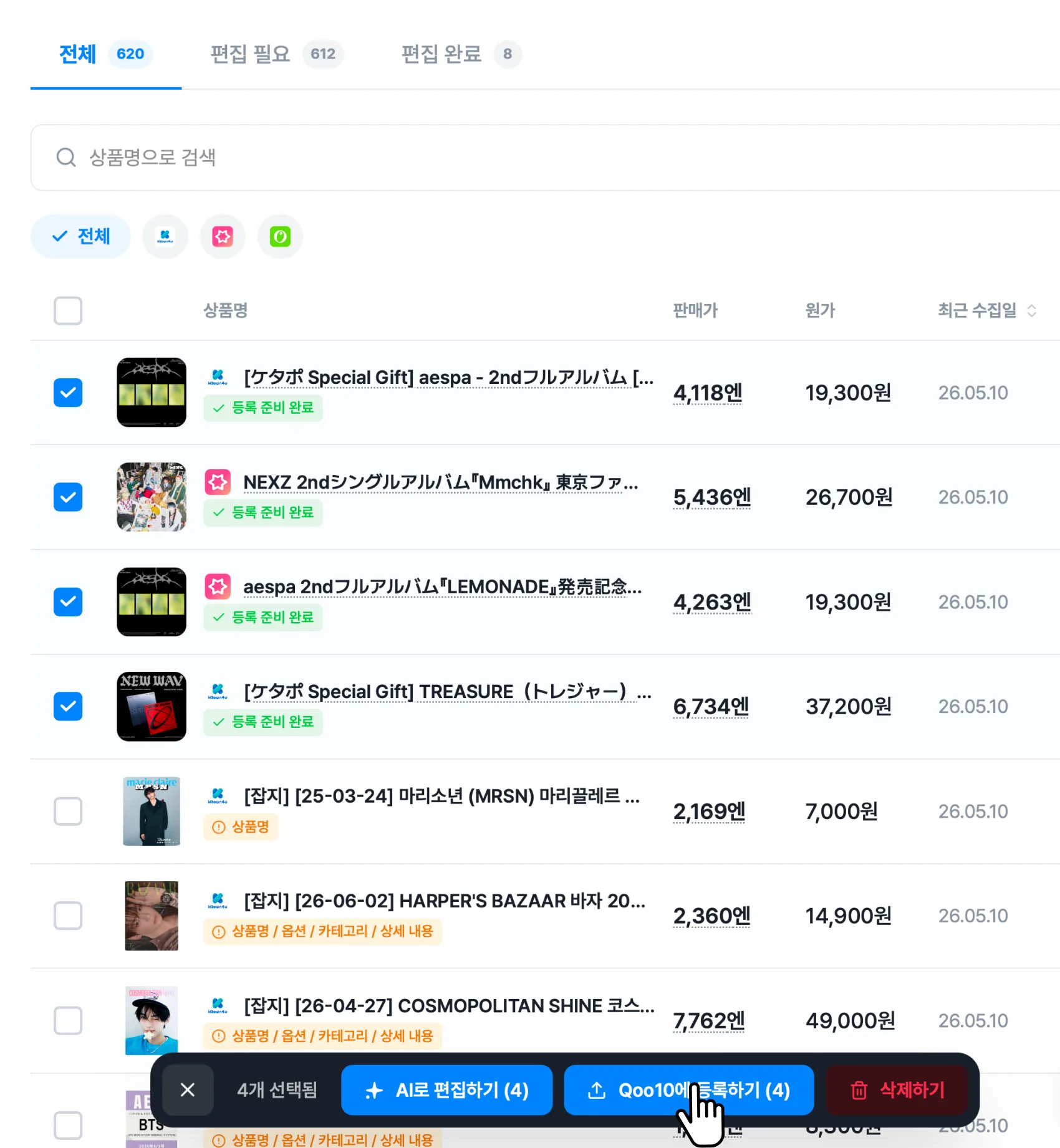
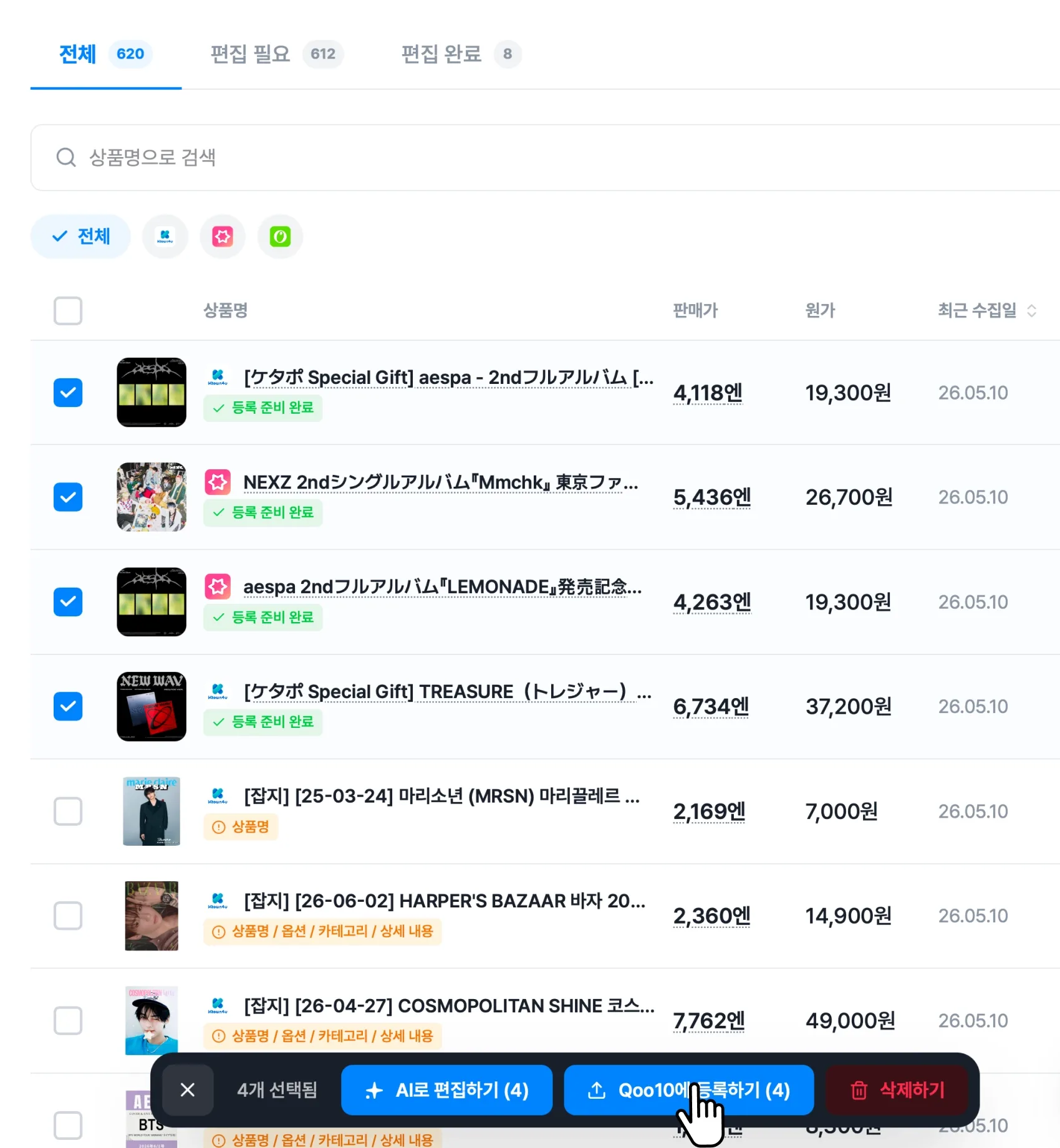
Step 3. 편집이 완료된 상품 여러 개를 선택 후 한 번에 등록할 수도 있습니다
- 여러 상품을 한 번에 처리해야 하는 경우에는 필요한 상품을 선택한 뒤
Qoo10에 등록하기버튼을 눌러주세요.
등록 결과 확인하기
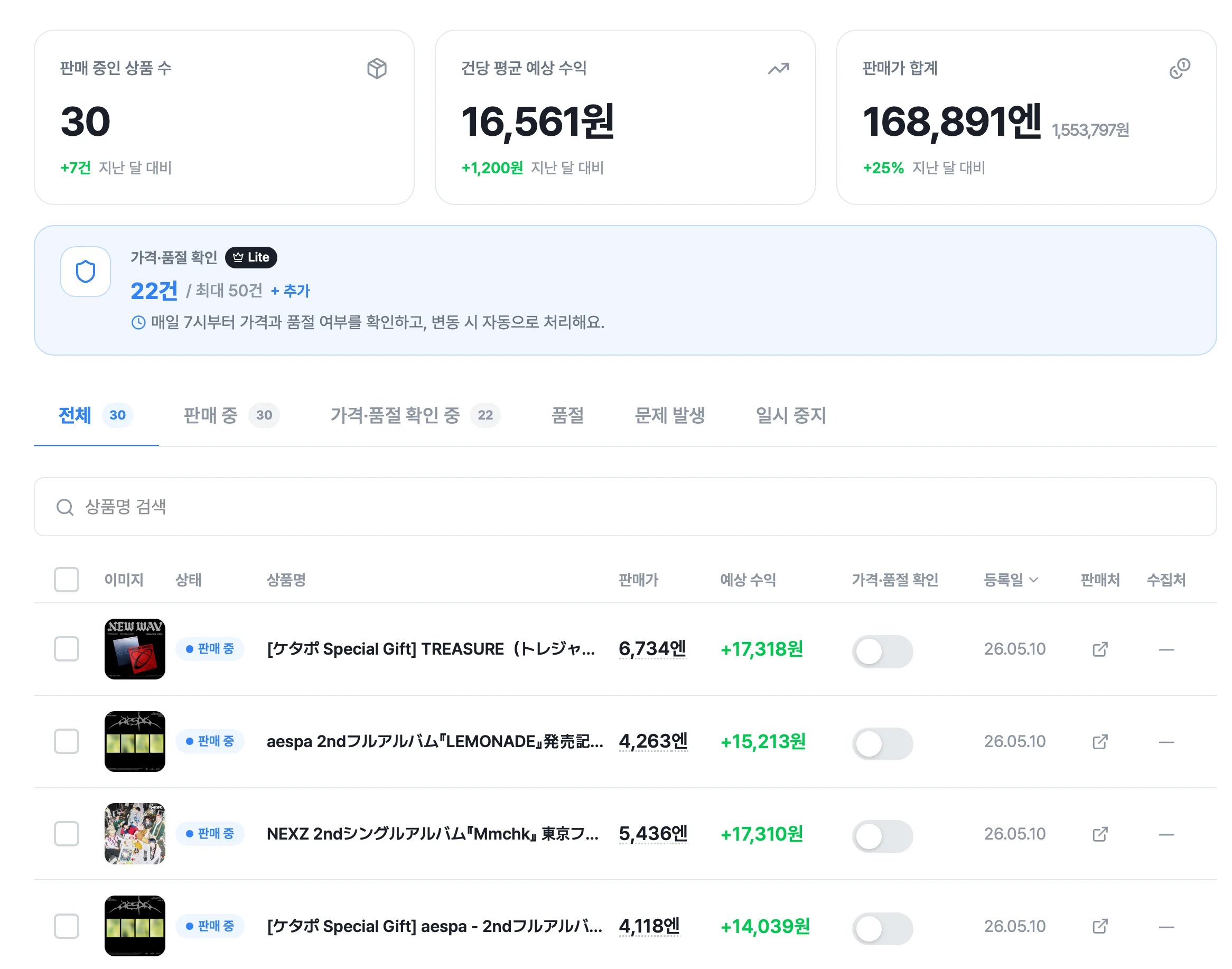
Step 4. 등록 결과를 확인합니다
- 등록이 완료되면 어떤 상품이 성공했고, 어떤 상품이 실패했는지 결과를 확인할 수 있습니다.
- 등록에 성공한 상품은 이후
판매 중인 상품메뉴에서 확인할 수 있어요.
자주 묻는 질문
Q. AI 상품 편집과 가격 설정이 끝나야만 상품을 등록할 수 있나요?
- 네. 상품 명과 옵션 명 카테고리 등록이 되지 않으면 등록이 불가능합니다. 등록은 편집이 충분히 정리된 뒤 진행하는 것을 권장합니다.
Q. 등록이 완료되면 바로 어디서 확인할 수 있나요?
- 등록이 완료된 상품은
판매 중인 상품메뉴에서 확인할 수 있습니다.
Q. 여러 상품을 한 번에 등록할 수도 있나요?
- 네. 필요한 상품을 선택한 뒤 한 번에 등록을 진행할 수 있습니다. 여러 상품을 운영할 때 더 빠르게 작업할 수 있어요.
Q. 판매 등록 전에 가장 중요하게 확인해야 하는 건 무엇인가요?
- 상품명, 옵션, 카테고리, 이미지, 상세페이지, 판매가, 무게처럼 실제 판매와 직접 연결되는 정보입니다. 등록 직전에는 이 항목들을 한 번 더 점검하는 것이 가장 중요합니다.