전체 가이드 4/9
직접 수집 활용하기
URL 붙여넣기와 크롬 익스텐션으로 원하는 상품을 즉시 수집하는 방법.
직접 수집이란?
- 원하는 상품의 URL을 바로 넣어서 즉시 수집하는 기능입니다.
- 지금 필요한 상품을 골라 바로 가져올 때 사용하는 방식입니다.
URL 붙여넣기로 수집하기
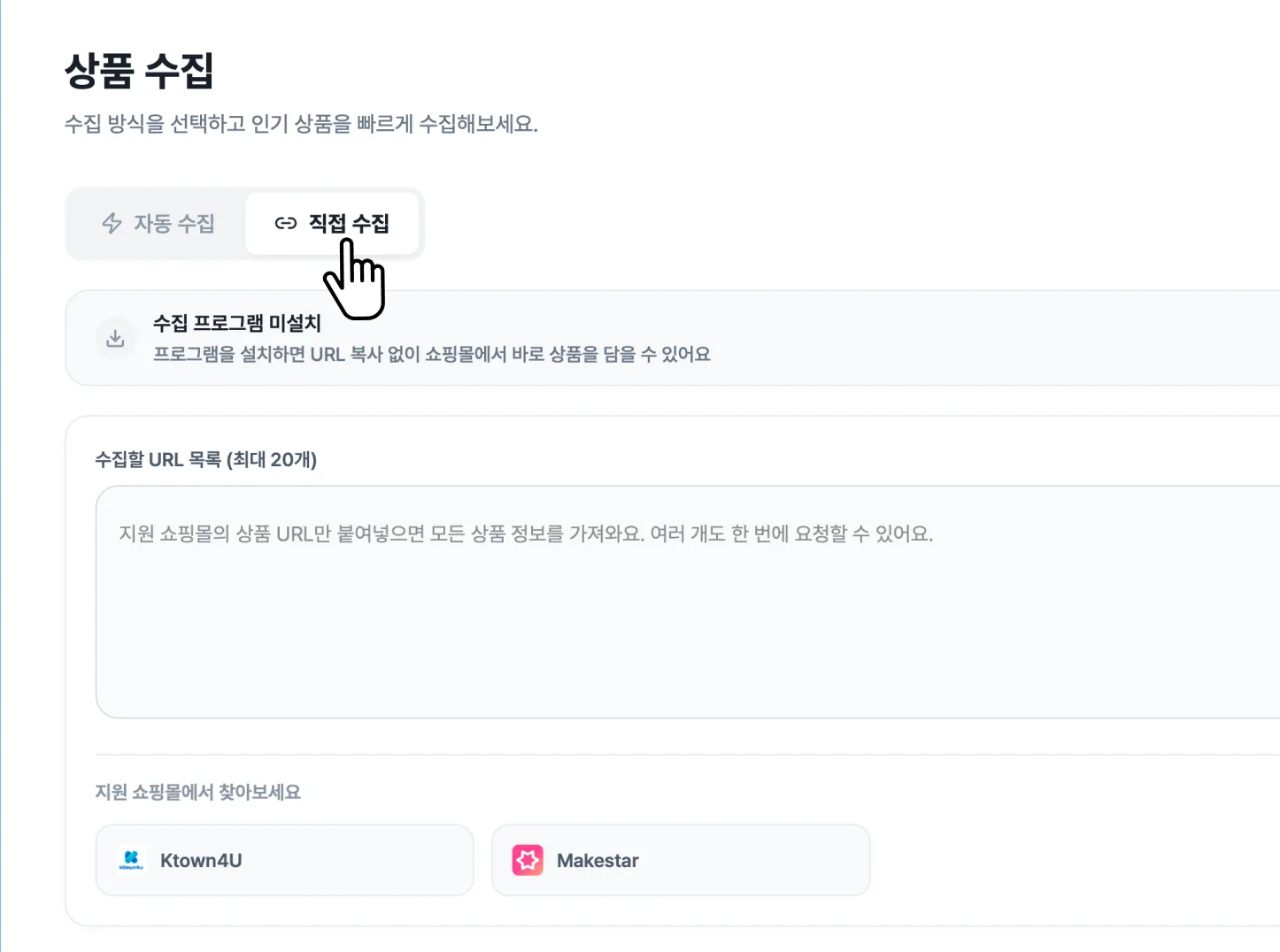
Step 1. 직접 수집 탭으로 이동합니다
수집하기메뉴에서직접 수집탭을 선택합니다.
Step 2. 상품 URL을 입력하거나 붙여넣습니다
- 상품 상세 페이지 URL을 입력창에 붙여넣습니다.
- 여러 개의 URL이 있다면 한 번에 여러 줄로 붙여넣을 수도 있어요.
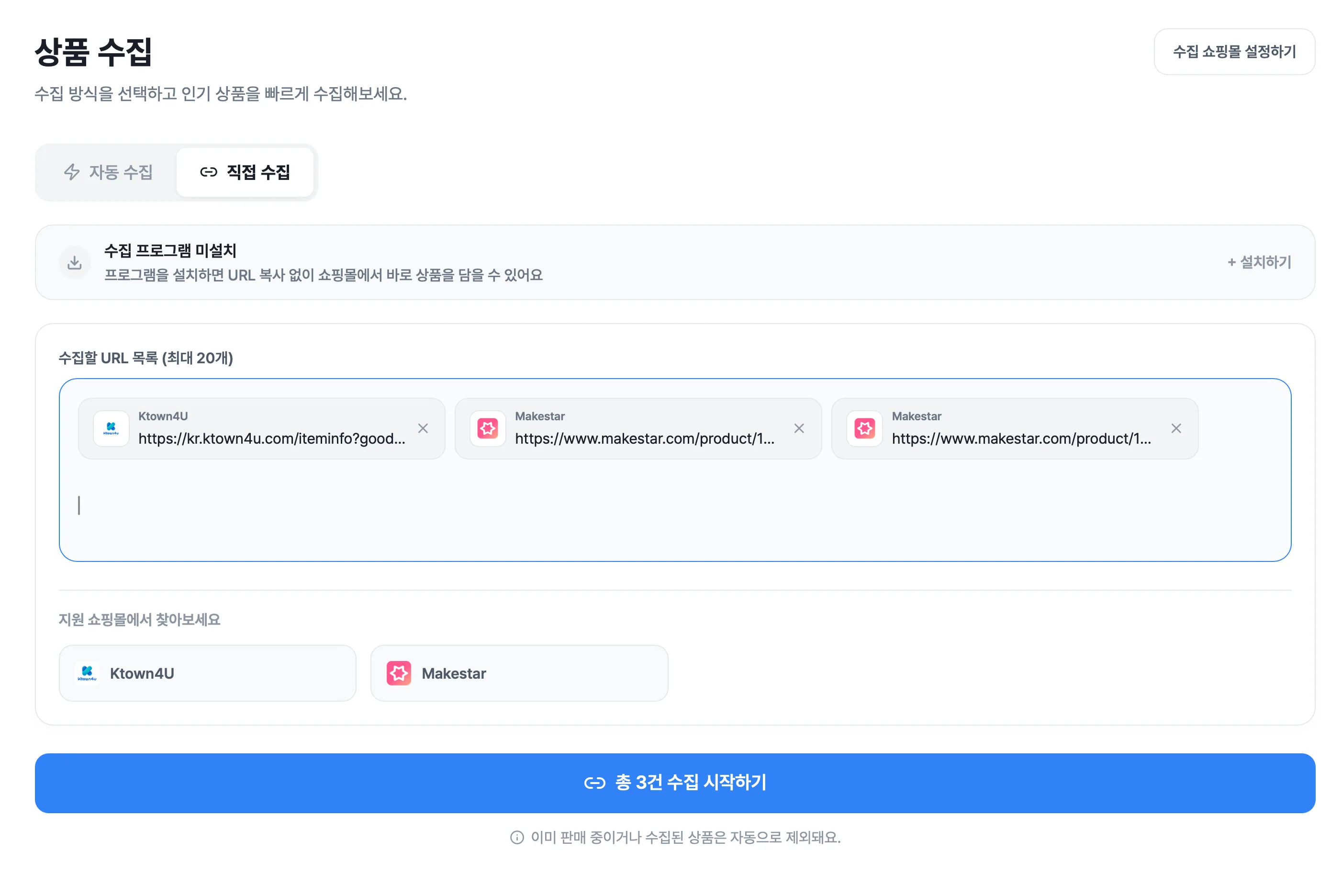
Step 3. 수집 시작하기를 누릅니다
수집 시작하기버튼을 누르면 각 상품 정보를 순서대로 가져옵니다.
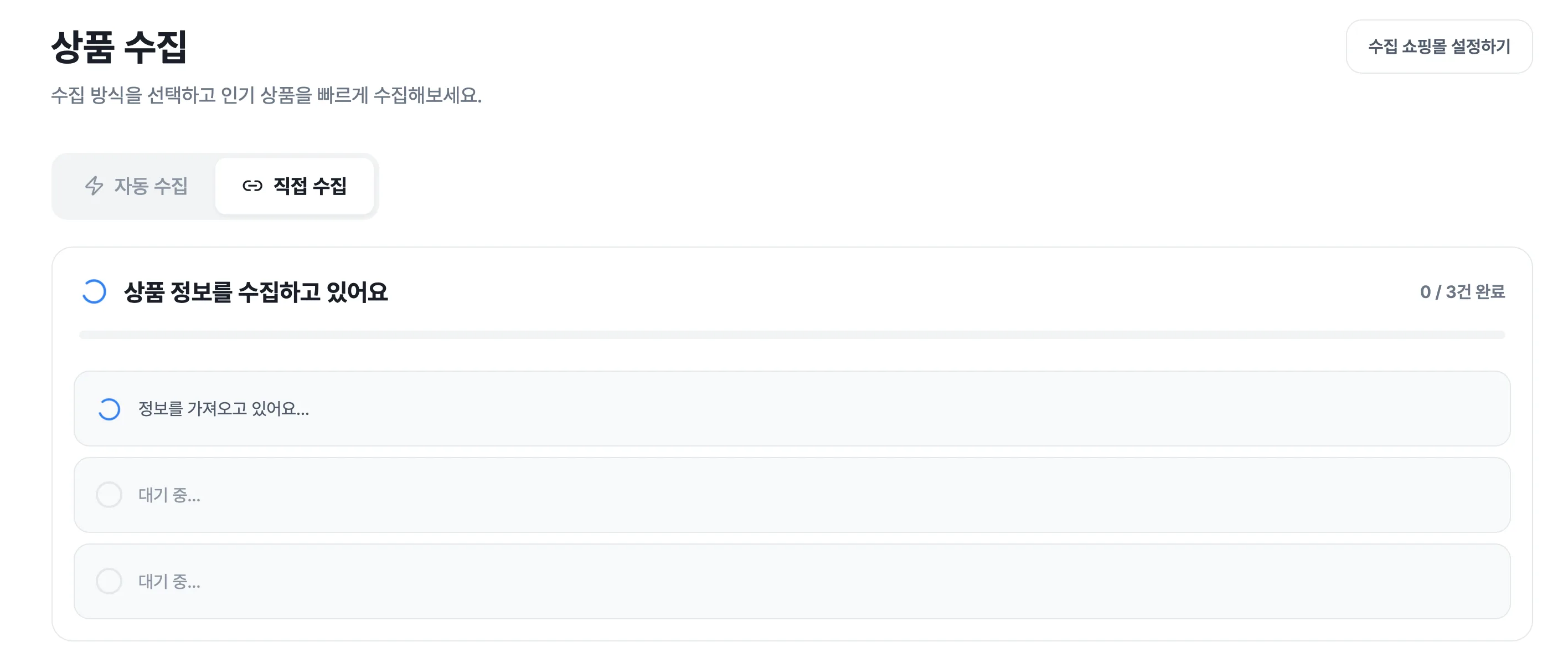
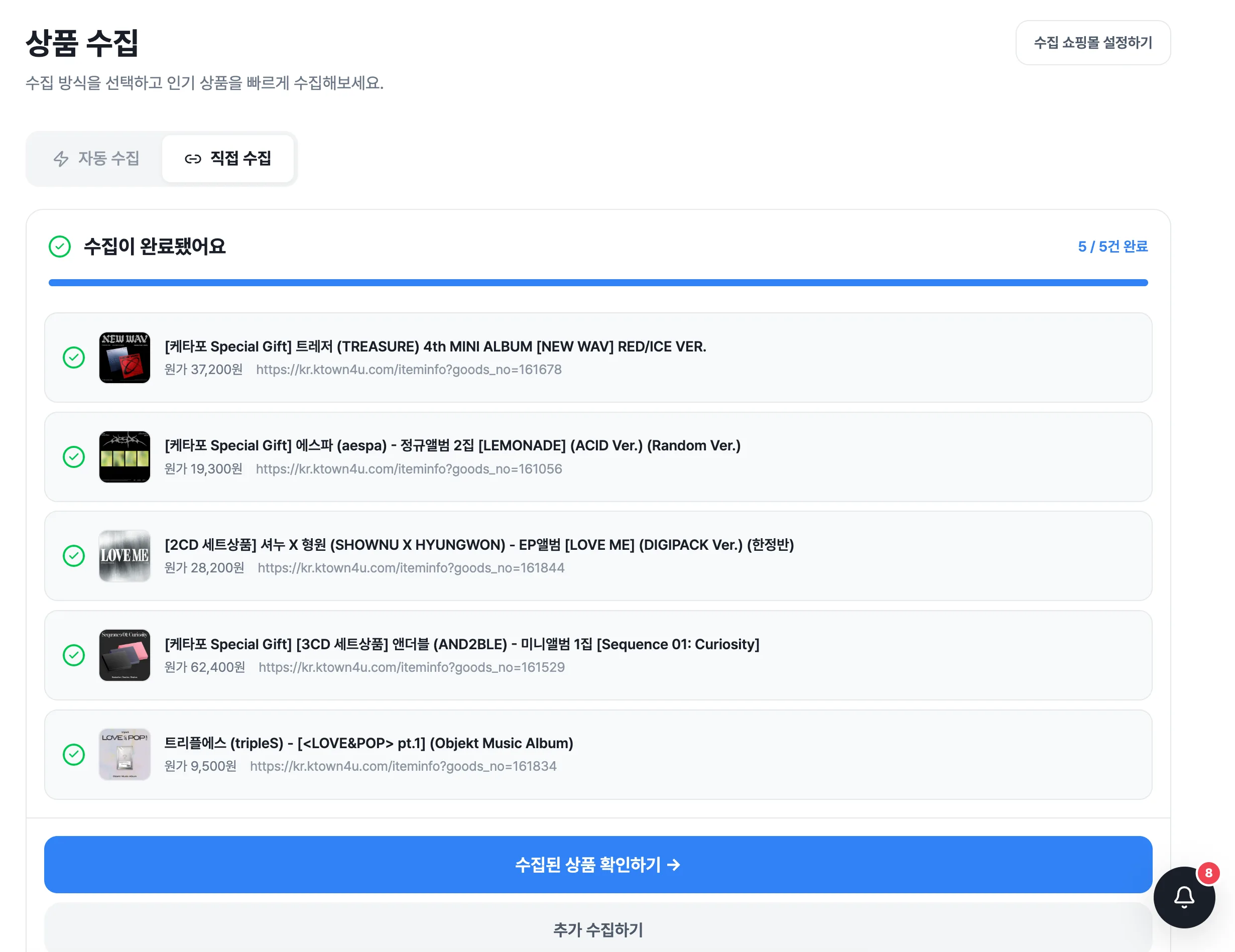
Step 4. 결과를 확인합니다
- 수집이 완료되면 성공/실패 상태를 확인할 수 있어요.
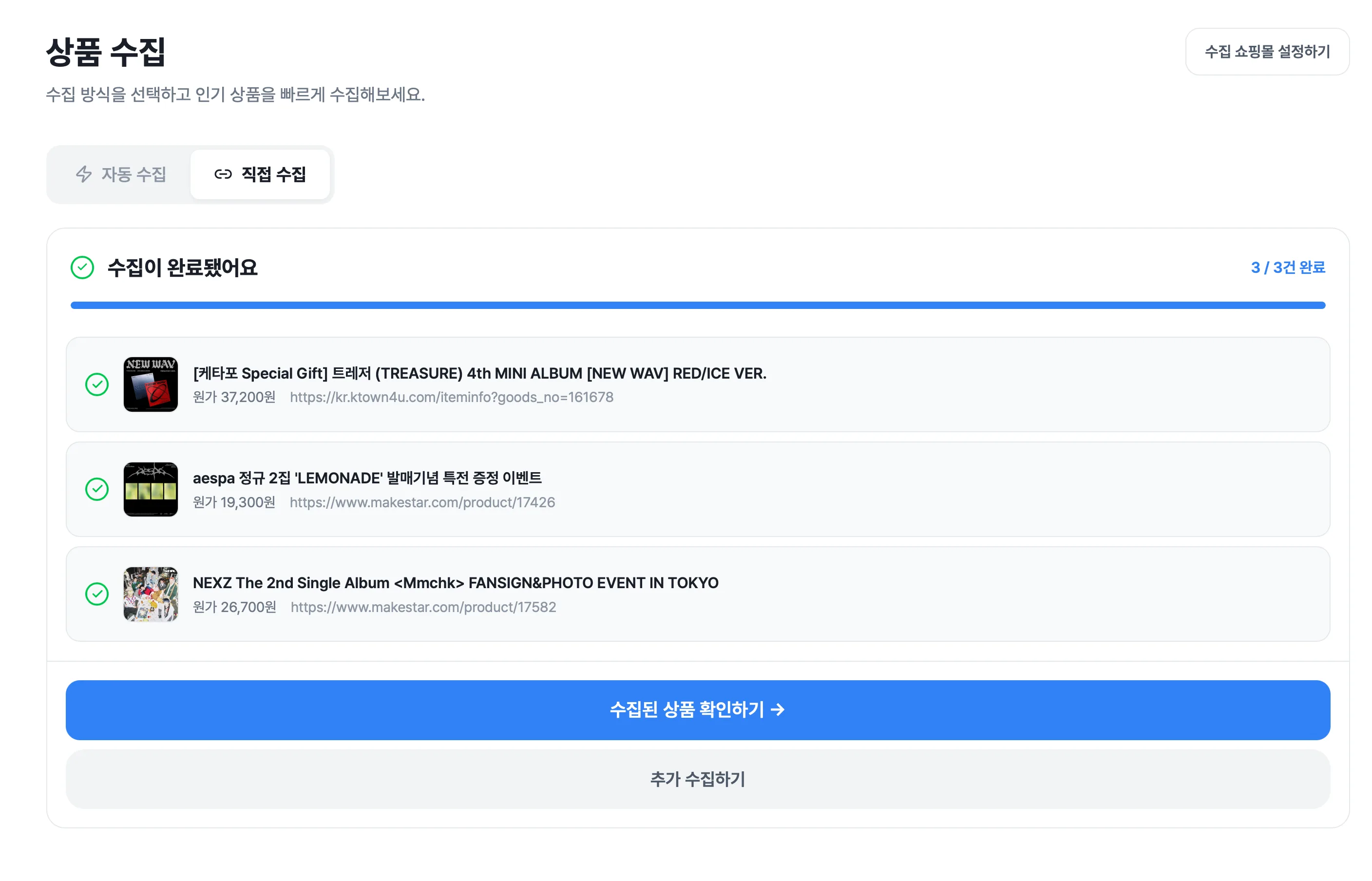
- 성공한 상품은
수집된 상품메뉴에서 이어서 수정할 수 있습니다.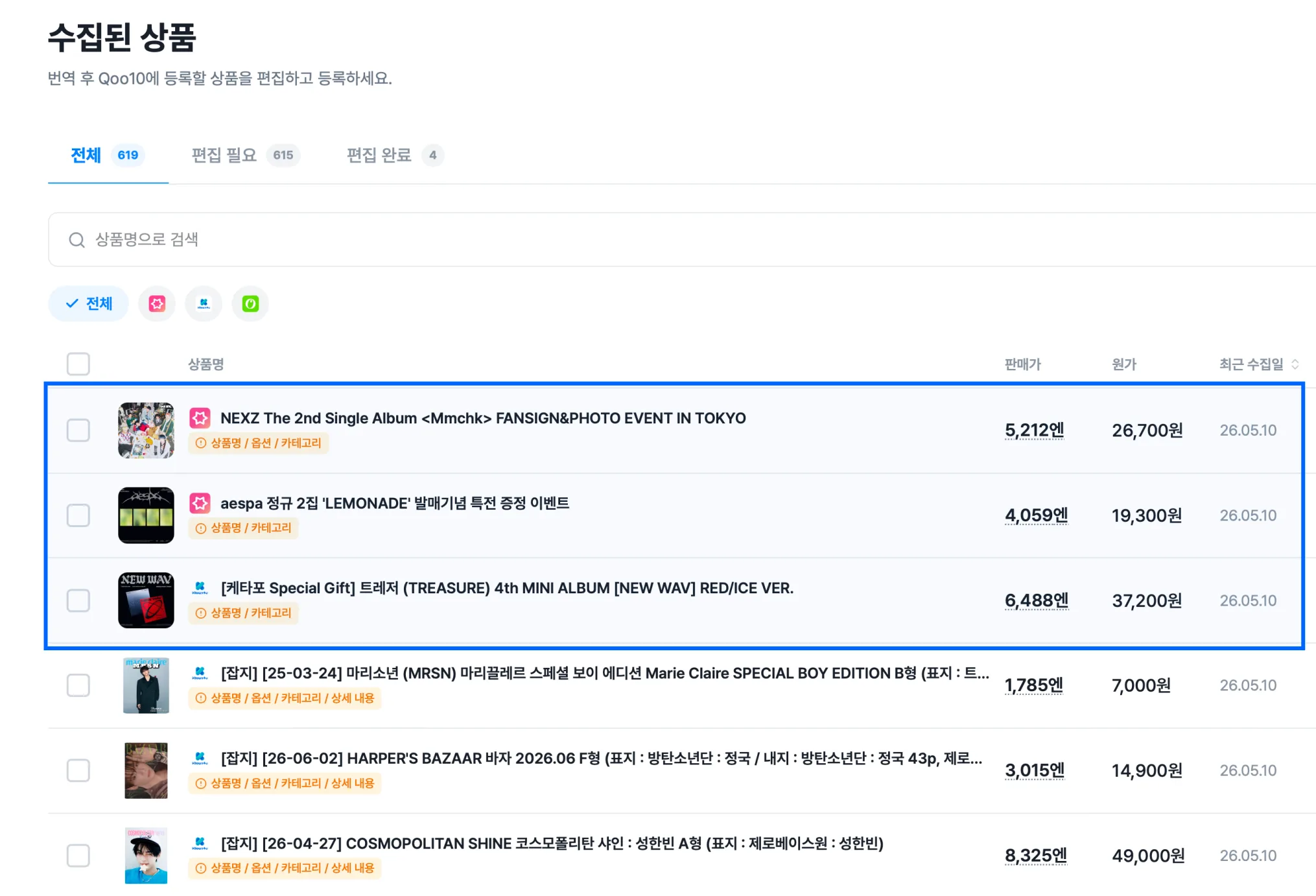
크롬 익스텐션으로 수집하기
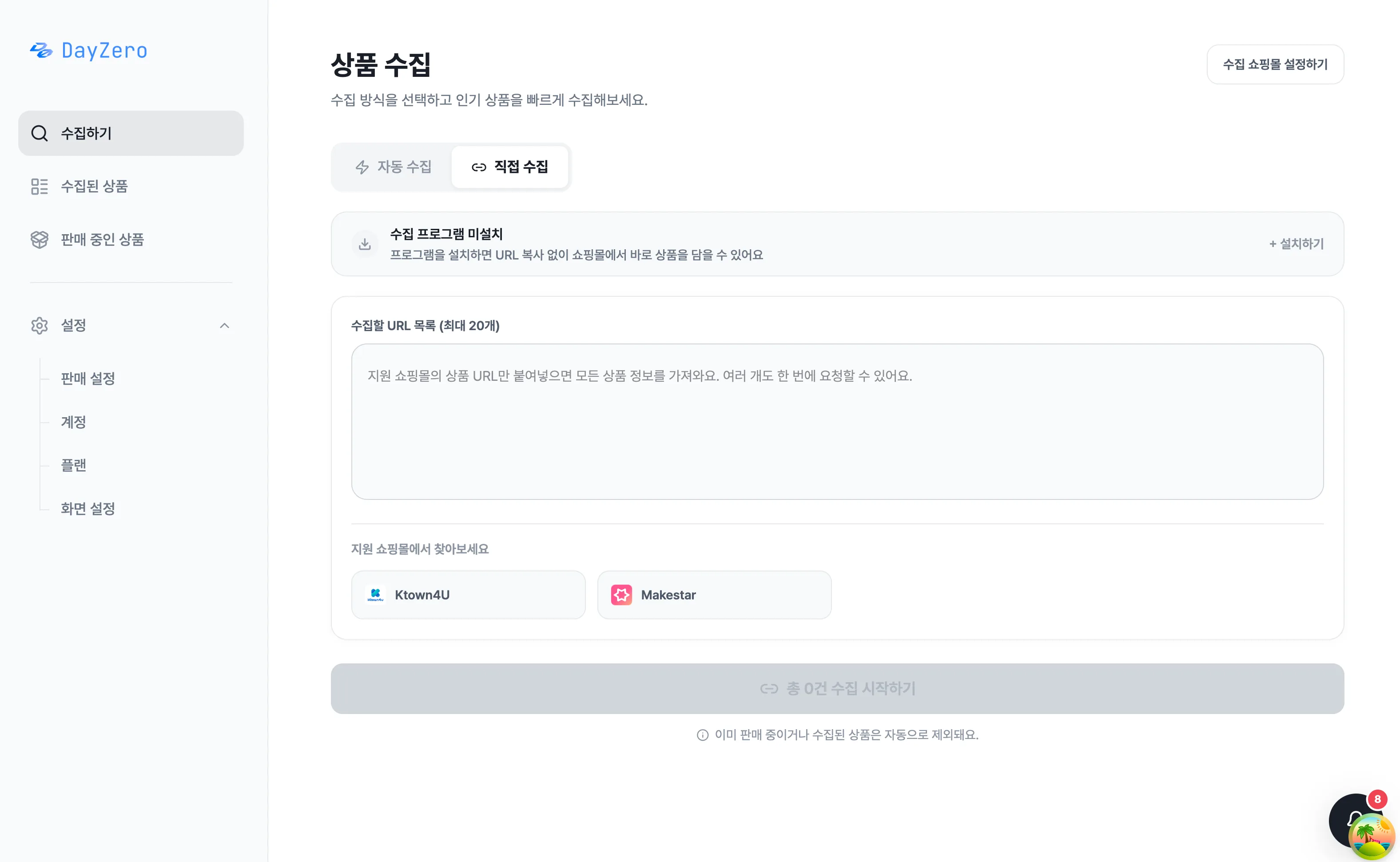
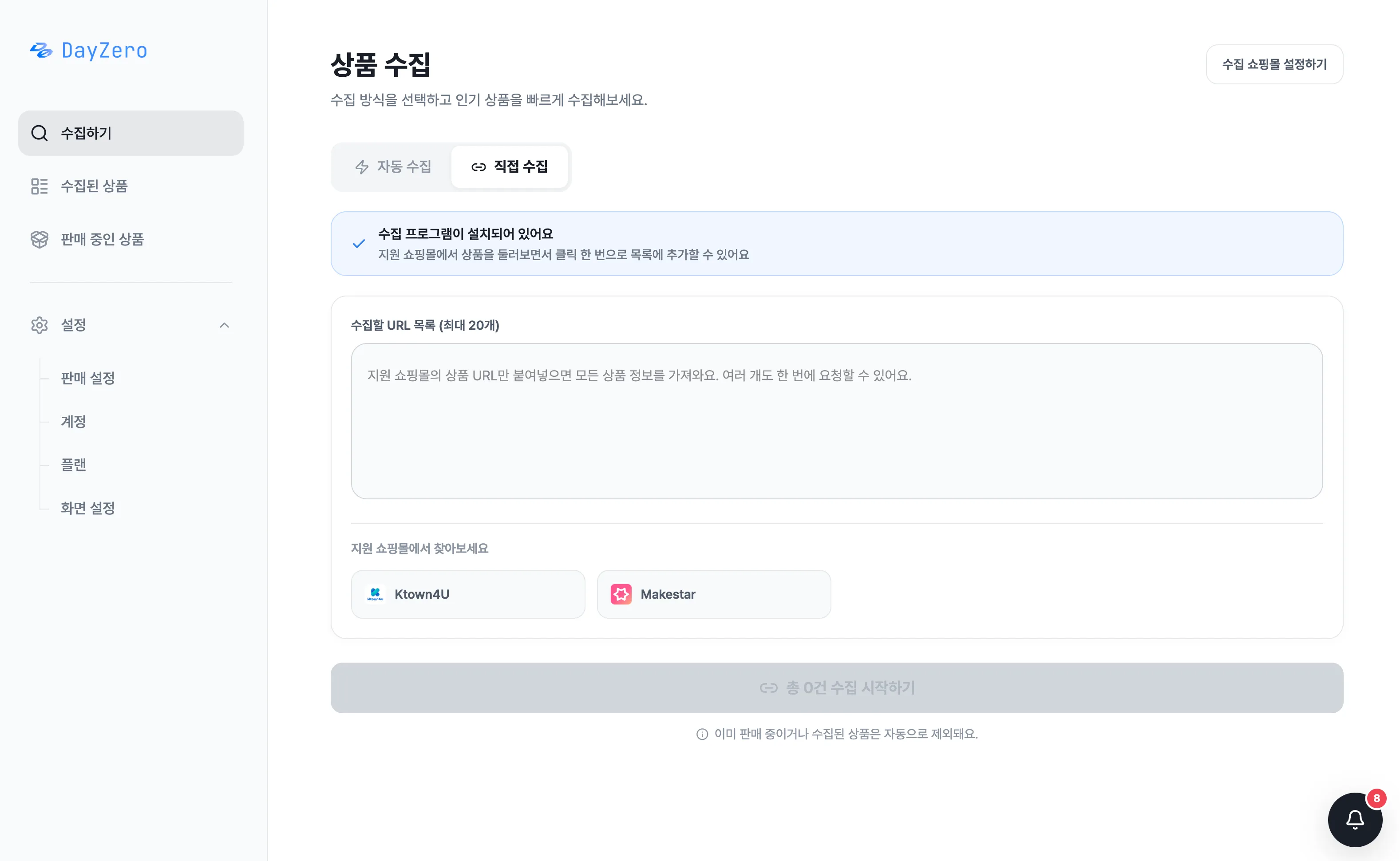
Step 1. 수집 프로그램 설치
설치 URL: ‣
- 직접 수집 페이지 상단에서 수집 프로그램(크롬 익스텐션) 설치 여부를 확인할 수 있습니다.
- 설치가 완료되면 크롬 브라우저 우측 상단에 익스텐션 아이콘이 추가됩니다.
Step 2. 지원 쇼핑몰에 접속하여 상품 담기
- 직접 수집이 지원되는 쇼핑몰에 접속해 원하는 상품을 둘러봅니다.
- 가져오고 싶은 상품 페이지에서 익스텐션 아이콘 또는 화면에 표시된 담기 버튼을 누릅니다.
- * 지원하지 않는 쇼핑몰에서는 상품은 담겨도 수집이 되지 않습니다!
Step 3. 수집 시작
수집 시작하기버튼을 누르면 담아둔 상품을 순서대로 가져옵니다.- 이후 결과 확인 흐름은 URL 붙여넣기 방식과 동일하게 동작합니다.
자주 묻는 질문
Q. 자동 수집과 직접 수집은 어떻게 다른가요?
- 자동 수집: 조건을 저장해두면 정해진 시간마다 반복적으로 상품을 가져옵니다.
- 직접 수집: 원하는 상품 URL을 넣어 그 자리에서 1회성으로 수집합니다.
Q. 지원하지 않는 쇼핑몰 URL도 직접 수집할 수 있나요?
아닙니다. 직접 수집은 지원되는 쇼핑몰의 상품 URL만 정상적으로 처리할 수 있어요.
Q. 이미 수집했거나 판매 중인 상품도 다시 추가로 수집되나요?
- 이미 수집된 상품: 제외되지 않고, 수집하는 현재 시점의 정보로 업데이트됩니다.
- 이미 판매 중인 상품: 중복 등록을 막기 위해 수집/등록이 되지 않습니다.
Q. 직접 수집 프로그램(익스텐션)을 설치하지 않아도 직접 수집을 사용할 수 있나요?
- 네. 익스텐션을 설치하지 않아도 URL을 직접 붙여넣는 방식으로 사용할 수 있어요. 다만 여러 상품을 자주 수집한다면 익스텐션을 함께 사용하는 것이 더 편리합니다.
Q. 수집 쇼핑몰을 바꾸고 싶으면 어떡하나요?
- 자동수집 페이지 오른쪽 상단의
수집 쇼핑몰 설정하기버튼을 눌러 변경할 수 있습니다.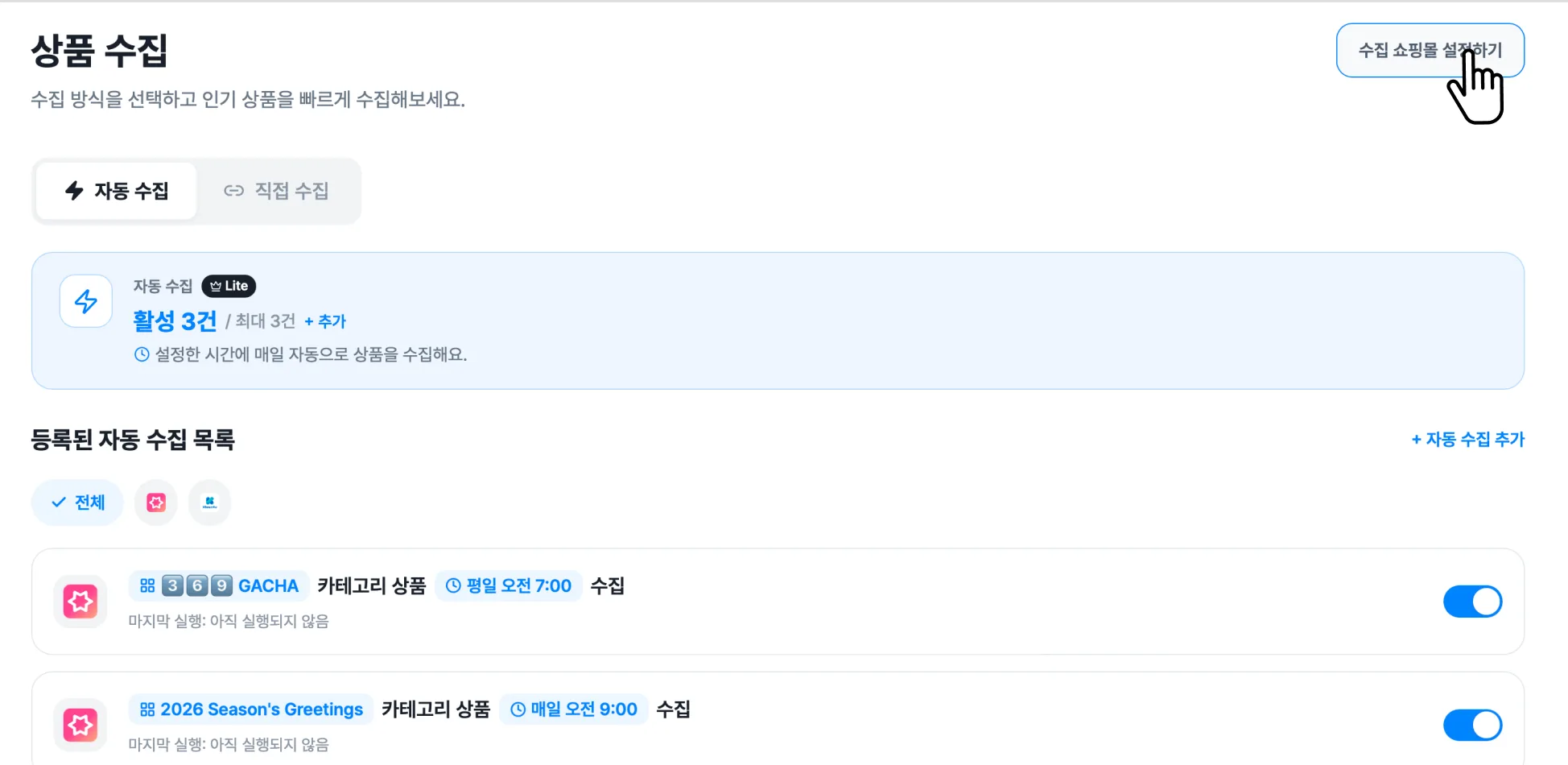
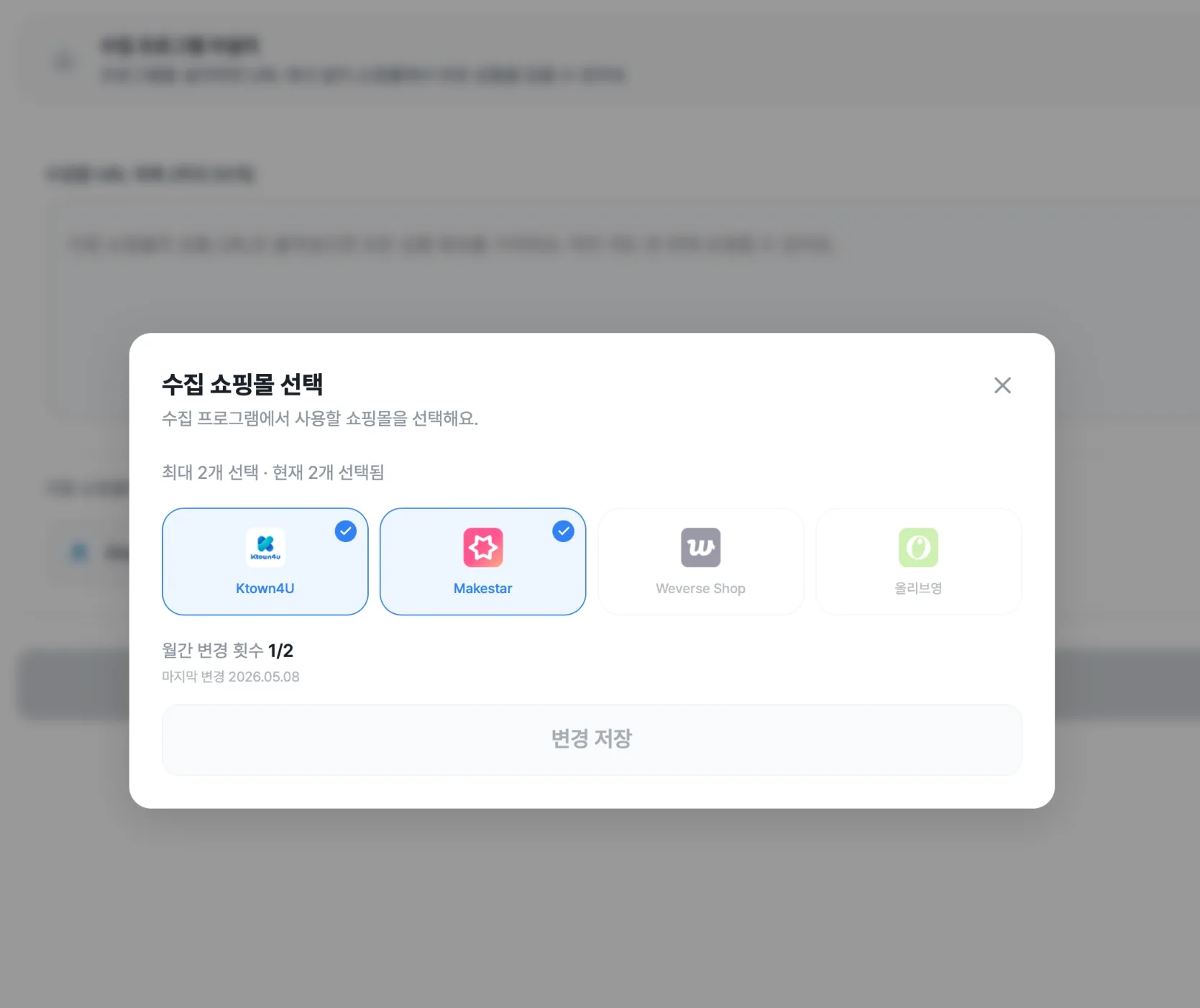
- 설정 화면에서 현재 수집에 사용할 쇼핑몰을 다시 선택한 뒤 저장하면, 이후 상품 수집과 관련 기능은 변경된 쇼핑몰 기준으로 동작합니다. (월간 2회 변경 가능합니다)
Q. 직접 수집이 실패하면 어떻게 하나요?
먼저 아래 항목을 확인해보세요.
- 상품 URL이 올바른지
- 지원 쇼핑몰의 URL인지
- 상품이 아직 정상적으로 열리는지
- 일시적인 오류가 아닌지
실패한 항목은 직접 수집 결과 화면에서 다시 시도할 수 있어요.