전체 가이드 6/9
가격 설정하기
원가·배송비·무게 기준 자동 가격 계산과 마진율 조정, 정산금·예상 순이익 확인.
가격 설정이란?
- 수집한 상품을 실제로 판매 가능한 가격으로 계산하고 조정하는 단계입니다.
- DayZero는 상품 원가, 국내 배송비, 작업비, 상품 무게를 기준으로 해외 배송비 / 판매가 / 정산금 / 예상 순이익을 자동으로 계산해줘요.ㄱ
- 계산된 결과를 그대로 쓰거나, 마진율 / 판매가 / 원가 / 무게를 직접 조정하면서 원하는 판매 전략에 맞게 가격을 설정할 수 있습니다.
가격 설정 시작하기
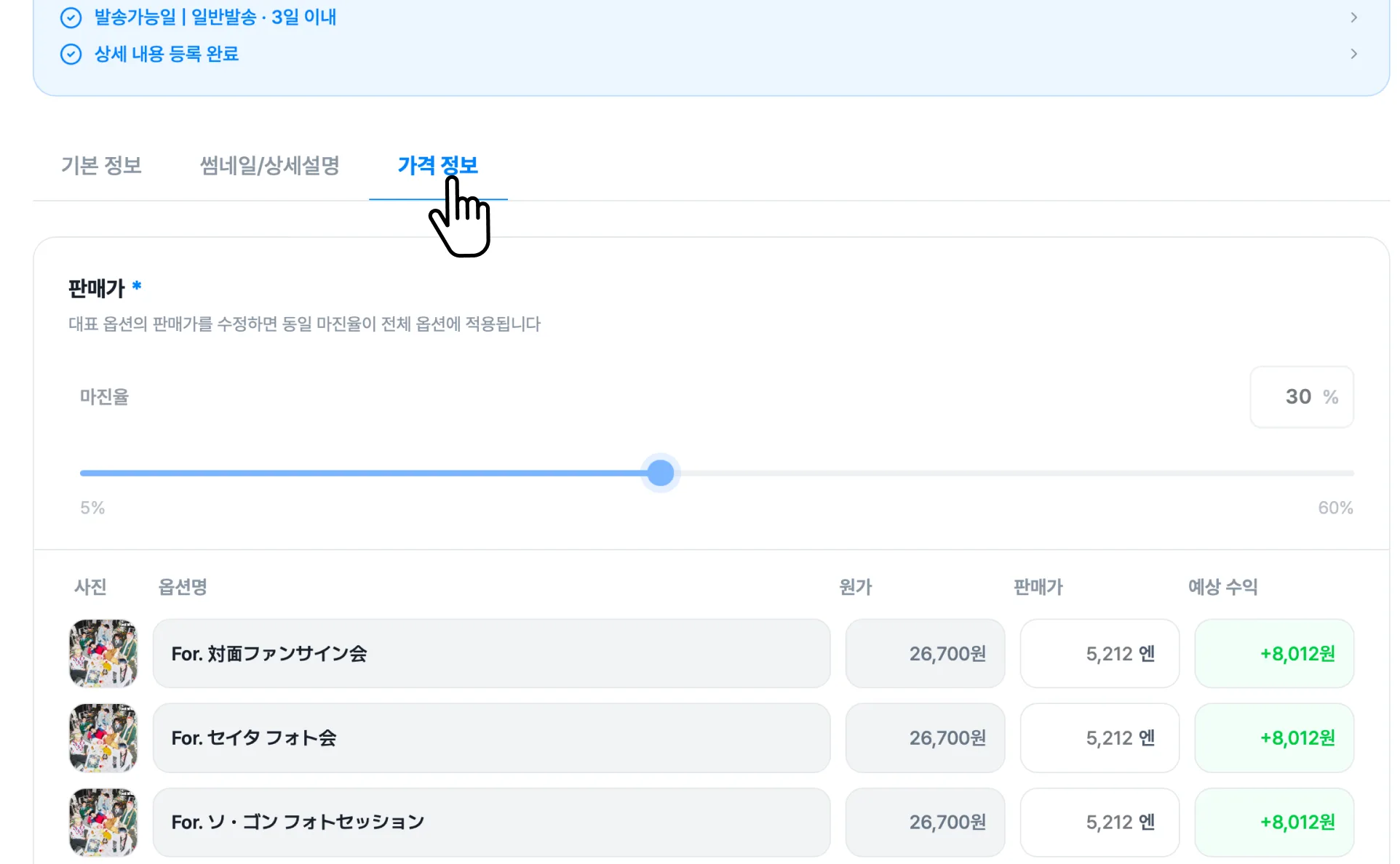
Step 1. 편집할 상품의 가격 정보 탭으로 이동합니다
수집된 상품에서 상품을 선택한 뒤, 편집 화면 상단 탭 중가격 정보를 눌러주세요.- 가격 정보 탭에서는 판매가, 비용, 정산금을 한 화면에서 확인할 수 있습니다.
Step 2. 가격 설정 화면의 구조를 먼저 이해합니다
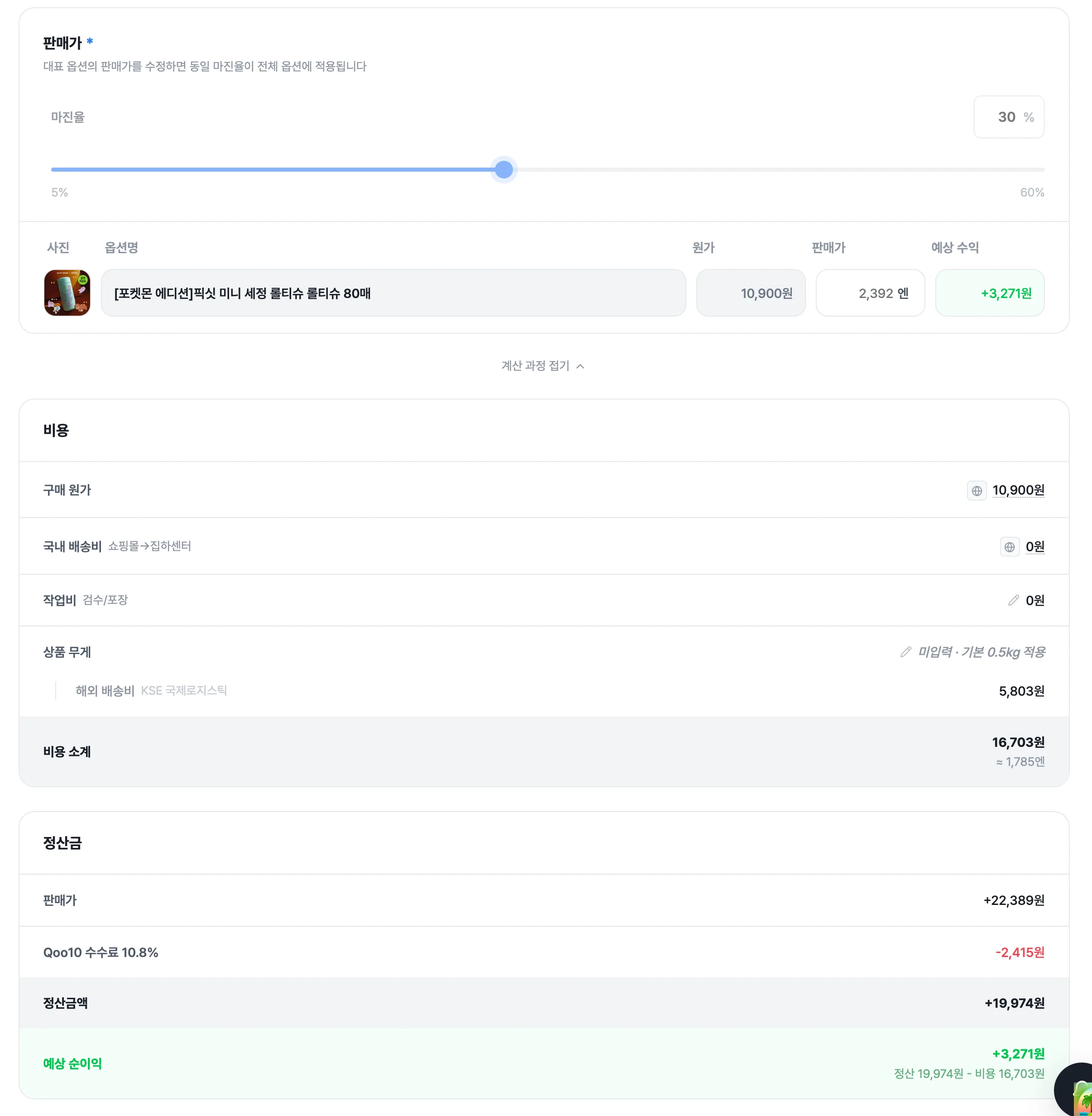
- 가격 설정 화면은 크게 아래 3개 영역으로 구성돼있습니다.
- 판매가 — 마진율을 기준으로 옵션별 판매가를 계산합니다.
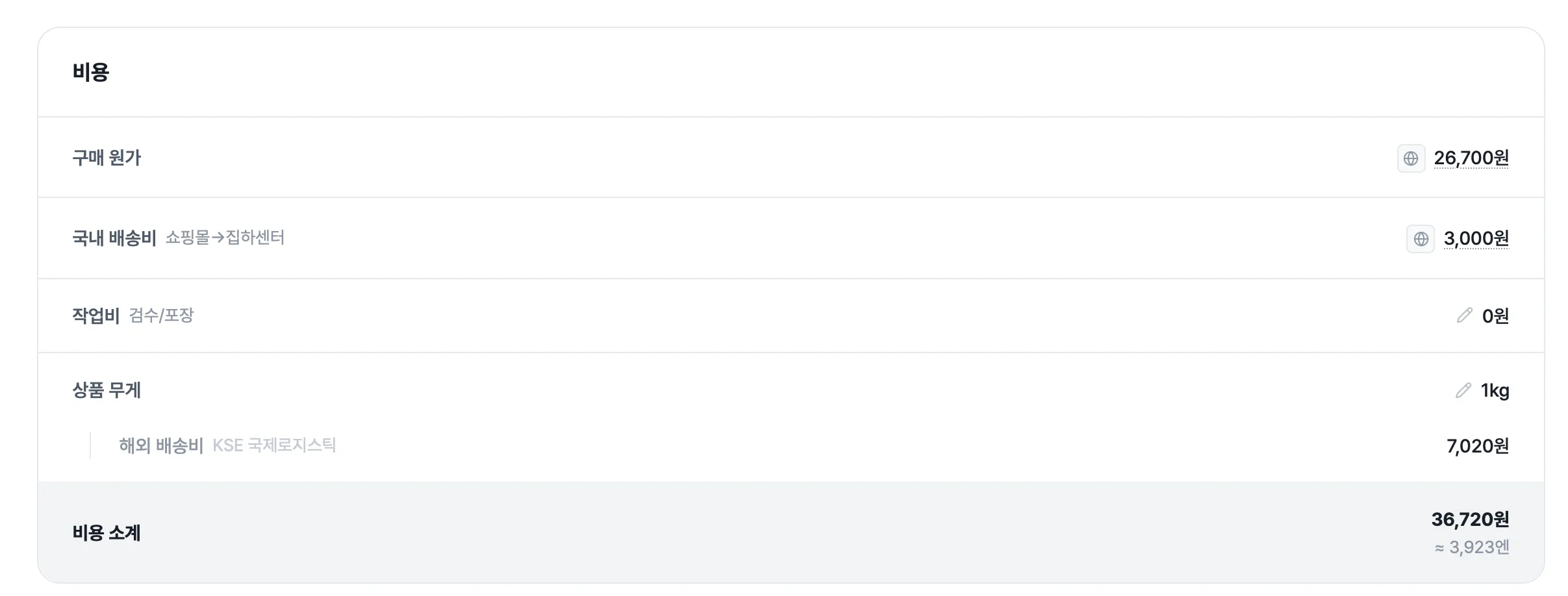
- 비용 — 원가, 배송비, 작업비, 무게를 확인하고 수정합니다.
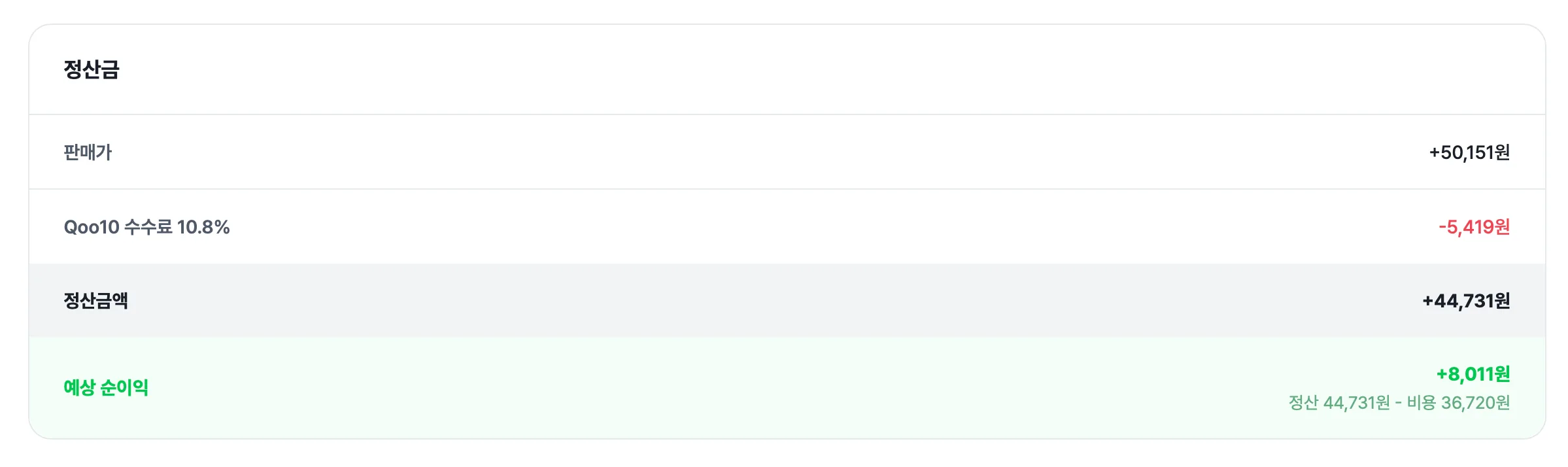
- 정산금 — 판매가에서 수수료와 비용을 반영한 실제 예상 수익을 확인합니다.
- 즉, ‘얼마에 팔지 → 비용이 얼마가 들었는지 → 결국 얼마 남는지’를 순서대로 보는 화면이라고 생각하면 이해하기 쉽습니다.
판매가 설정하기
Step 3. 먼저 마진율을 조정합니다

- 화면 상단의 마진율 슬라이더 또는 숫자 입력칸에서 원하는 마진율을 설정할 수 있어요.
- 마진율을 바꾸면 옵션별 판매가가 자동으로 다시 계산됩니다.
- 처음에는 기본값으로 시작해도 괜찮고, 상품 특성에 따라 조금씩 조정해보면 됩니다.
Step 4. 옵션별 판매가를 확인합니다
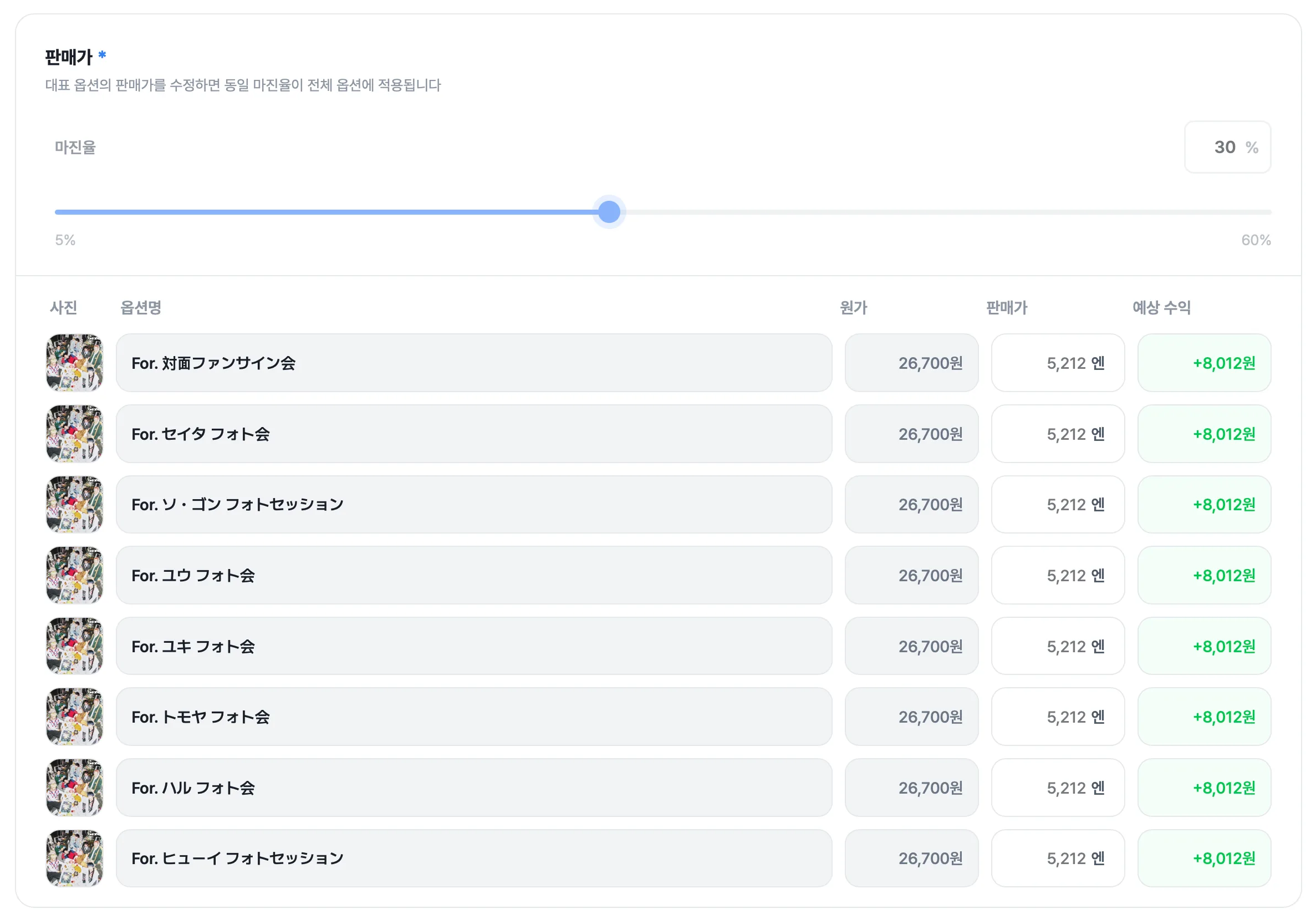
- 상품에 옵션이 있다면 각 옵션별로 원가 / 판매가 / 예상 수익이 함께 표시됩니다.
- 대표 옵션의 판매가를 수정하면, 그 기준에 맞춰 같은 마진율이 전체 옵션에 적용됩니다.
- 옵션별 가격 차이가 있는 상품은 여기서 각 옵션의 균형이 맞는지 꼭 확인해주세요.
비용 확인 및 수정하기
Step 6. 구매 원가와 작업비를 확인합니다
- 비용 영역에서는 구매 원가, 국내 배송비, 작업비, 상품 무게를 확인할 수 있습니다.
- 이 값들은 판매가와 순이익 계산에 직접 반영되기 때문에, 실제 상황과 크게 다르지 않은지 확인하는 것이 중요합니다.
- 상품 무게는 해외 배송비 계산의 기준이 되니 무게를 확인하거나 수정해주세오.
정산금과 예상 순이익 확인하기
Step 7. 정산금액을 확인합니다
- 정산금 영역에서는 판매가에서 플랫폼 수수료를 반영한 뒤, 실제로 얼마가 정산될지를 확인할 수 있어요.
- 여기서 중요한 건 단순 판매가가 아니라, 수수료를 제한 뒤 실제로 들어오는 금액입니다.
자주 묻는 질문
Q. 가격은 자동으로 계산되나요?
- 네. DayZero가 원가, 배송비, 작업비, 무게, 마진율을 기준으로 판매가를 자동 계산해줍니다. 다만 계산 결과는 그대로 쓰기보다 한 번 더 확인하는 것을 권장합니다.
Q. 상품 무게를 꼭 확인해야 하나요?
- 무게는 해외 배송비 계산에 직접 영향을 줍니다. 무게가 부정확하면 판매가와 순이익 계산도 함께 달라질 수 있어요.
Q. 해외 배송비는 왜 직접 수정할 수 없나요?
- 해외 배송비는 상품 무게와 배송 정책에 따라 자동 계산되기 때문입니다. 직접 수정하기보다 무게 정보를 정확하게 맞추는 것이 더 중요합니다.
Q. 가격 설정에서 가장 중요하게 봐야 하는 건 뭐인가요?
- 예상 순이익입니다. 판매가가 높아 보여도 실제 남는 금액이 적을 수 있기 때문에, 마지막에는 꼭 정산금과 순이익을 함께 확인해주세요.