상품이 한두 개면 개별 등록으로 충분해요. 근데 수십, 수백 개라면? 하나씩 올리다가 지쳐요.
이미 스마트스토어나 라쿠텐 같은 다른 몰을 하고 계시다면, 갖고 있는 상품 데이터를 큐텐 양식으로 변환해서 한 번에 올릴 수 있어요. 상품마다 페이지를 새로 만드는 수고를 확 덜어주는 방법이라, 멀티채널로 파시는 분들한테 특히 유용해요.
일괄등록이 뭐냐면요
큐텐엔 상품을 하나씩 올리는 개별 등록 말고, 여러 개를 한꺼번에 올리는 일괄등록(대량등록) 기능이 있어요.
특히 다른 쇼핑몰에서 쓰던 상품 데이터를 큐텐 양식으로 바꿔서 그대로 쓸 수 있는 게 핵심이에요. 지원하는 타사이트엔 라쿠텐(楽天), 야후(Yahoo), 아마존(Amazon) 등이 있고요.
진행 순서는 이래요
큰 흐름은 "타사몰 데이터 올리기 → 큐텐 양식으로 변환 → 변환된 파일 올리기" 예요. 단계별로 볼게요.
1. 메뉴 들어가기
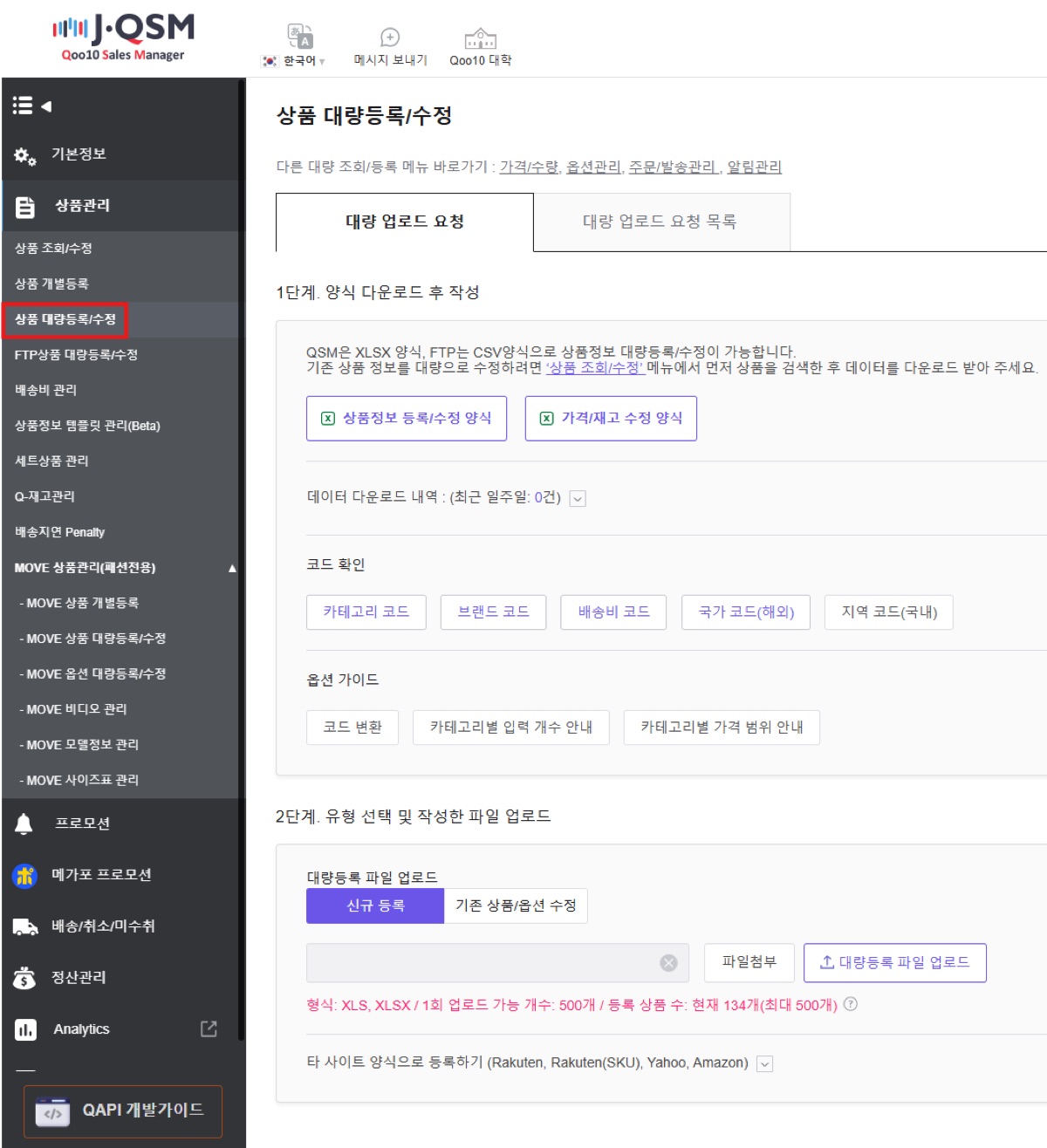
QSM에 로그인하고, 왼쪽 메뉴에서 상품 관리를 눌러요. 거기서 위에서 세 번째 '상품 대량 등록·수정' 버튼을 클릭하면 돼요.
2. '타 사이트 양식으로 등록' 선택
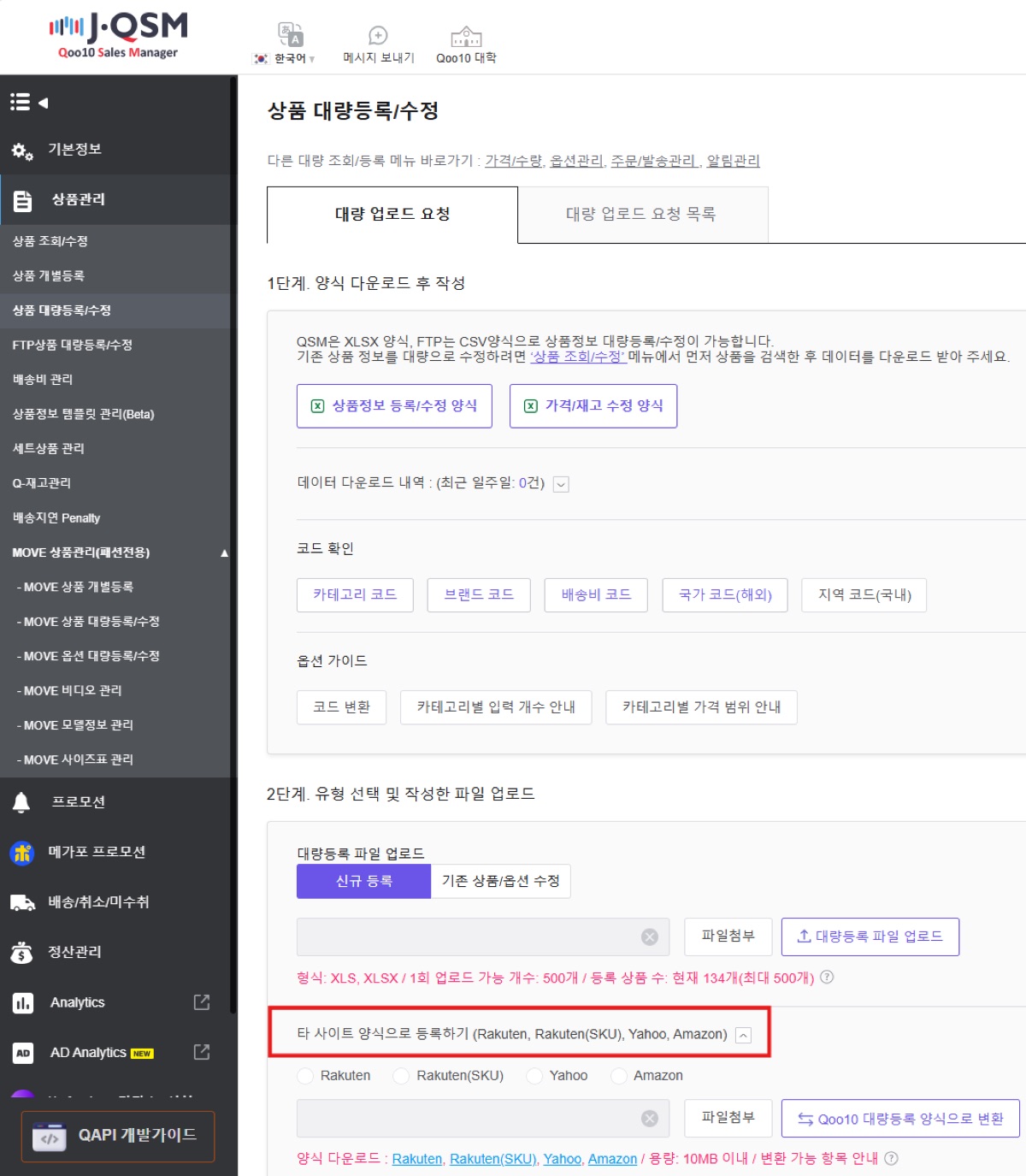
화면을 맨 아래까지 내리면 '타 사이트 양식으로 등록' 버튼이 있어요. 이걸 누르고, 등록할 원본 사이트(라쿠텐/야후/아마존 등) 를 선택하세요.
3. 타사몰 상품 데이터 올리기
파일 첨부를 눌러서 PC에 저장해둔 상품 데이터 파일을 올려요. 업로드가 끝나면 아래에 녹색 글씨로 "큐텐 양식으로 변환한 파일 정보를 확인하고 일괄등록 파일을 업로드하세요" 라는 안내가 떠요.
참고로 라쿠텐 옵션 데이터를 올릴 땐 '라쿠텐 SKU' 를 눌러서 라쿠텐 ID를 입력하는 화면에서 올려야 해요. 야후도 마찬가지로 야후 ID 입력이 필요하고요.
4. 큐텐 양식으로 변환하기
'큐텐 일괄등록 양식으로 변환' 버튼을 누르면 팝업이 떠요. 거기서 계산 방법, 판매 상태 같은 값을 다 입력하고, 맨 아래 변환 버튼을 누르면 돼요. 변환이 끝나면 데이터가 자동으로 다운로드돼요.
5. 변환된 파일 올리고 마무리
방금 다운로드한 데이터를 '일괄등록 파일 업로드' 의 파일 첨부란에 올려요. 회색 영역에 업로드 완료가 확인되면, 맨 오른쪽 '일괄등록 파일 업로드' 를 누르면 끝이에요.
등록하고 나면 '업로드 이력'은 꼭 확인하세요
일괄등록은 한 번에 많은 상품을 처리하다 보니, 중간에 일부가 누락되거나 오류가 날 수 있어요.
그러니 업로드 이력(등록 결과) 을 꼭 확인해서 성공·실패 건을 점검하세요. 실패한 건 사유 보고 데이터 고쳐서 다시 올리면 돼요.
근데 솔직히, 일괄등록도 손이 꽤 많이 가요
CSV 일괄등록이 개별 등록보다 빠른 건 맞아요. 근데 여전히 직접 해야 할 게 많아요.
타사몰마다 양식이랑 옵션 구조가 달라서 변환 설정을 매번 맞춰야 하고, 카테고리 매칭이랑 상품명 가이드, 이미지 규격도 상품마다 점검해야 해요. 게다가 가격이나 재고가 바뀌면 다시 올려서 동기화해야 하고요.
상품이 많고 채널이 여러 개일수록, 이게 결국 끝없는 반복 노동이 돼요.
사실 저희가 데이제로(DayZero) 를 만든 게 딱 이 반복 때문이에요. 상품을 모으는 단계부터 큐텐 규격에 맞춰 등록하는 단계까지 자동으로 처리하거든요. 변환하고, 올리고, 동기화하는 그 시간이 통째로 사라지는 거죠.
여기에 경쟁 스토어 분석까지 있어서, 잘나가는 셀러가 어떤 상품을 파는지 보고 뭘 올릴지 정하는 데도 도움이 돼요. 등록 노동 대신 "뭘 얼마에 어떻게 팔지"에 집중할 수 있게 되는 거예요.
자주 묻는 질문
큐텐에서 상품을 한 번에 여러 개 등록하려면 어떻게 하나요?
일괄등록 후 꼭 확인해야 할 것은 무엇인가요?
CSV 일괄등록을 쓰면 작업이 간편해지나요?