판매자 가입까지 끝냈으면, 이제 진짜 시작이에요. 상품을 올려야 팔 수 있으니까요.
큐텐 상품 등록, 처음엔 항목이 많아 보여서 좀 겁나요. 근데 막상 해보면 별거 아니에요. 필수 항목만 정확히 채우면 10분 안에 첫 상품을 올릴 수 있거든요.
이 글에선 그냥 "올리는 법"만이 아니라, 검색에 잘 걸리게 올리는 법까지 같이 짚어드릴게요.
시작 전에 · 승인 전에도 등록은 돼요
먼저 안심하셔도 돼요. 큐텐은 서류 심사(길게는 14영업일) 중엔 판매는 안 되지만 상품 등록은 가능해요.
그러니 승인 기다리는 동안 미리 올려두면, 승인 나자마자 바로 팔 수 있어요. "지금 올려도 되나?" 고민 말고 바로 시작하세요.
1. QSM 로그인하고 한국어로 바꾸기
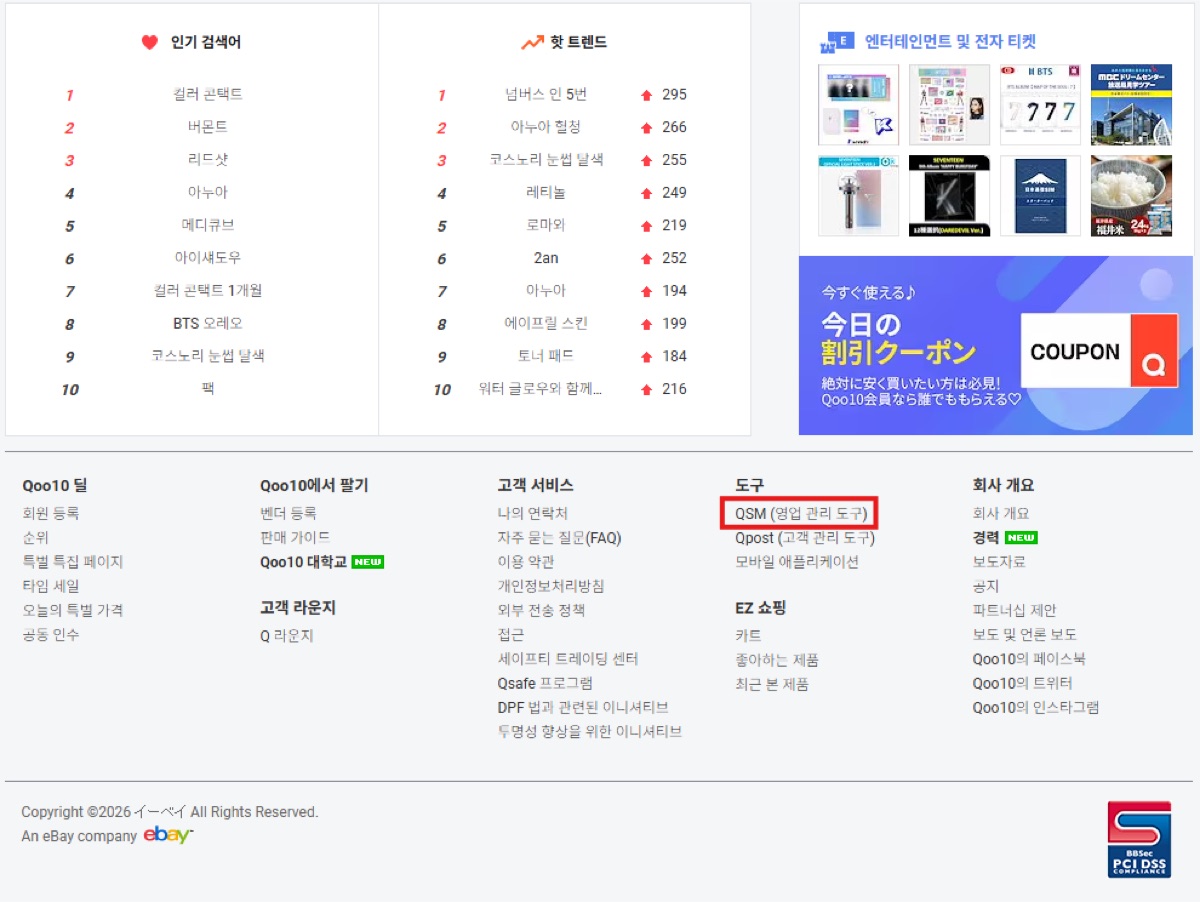
큐텐 판매자가 쓰는 관리 툴이 QSM(Qoo10 Sales Manager) 이에요.
큐텐 재팬 사이트 맨 아래로 내려가면 QSM이 있어요. 판매자 아이디·비밀번호랑 자동입력 방지 문자를 넣고 로그인하면 돼요.
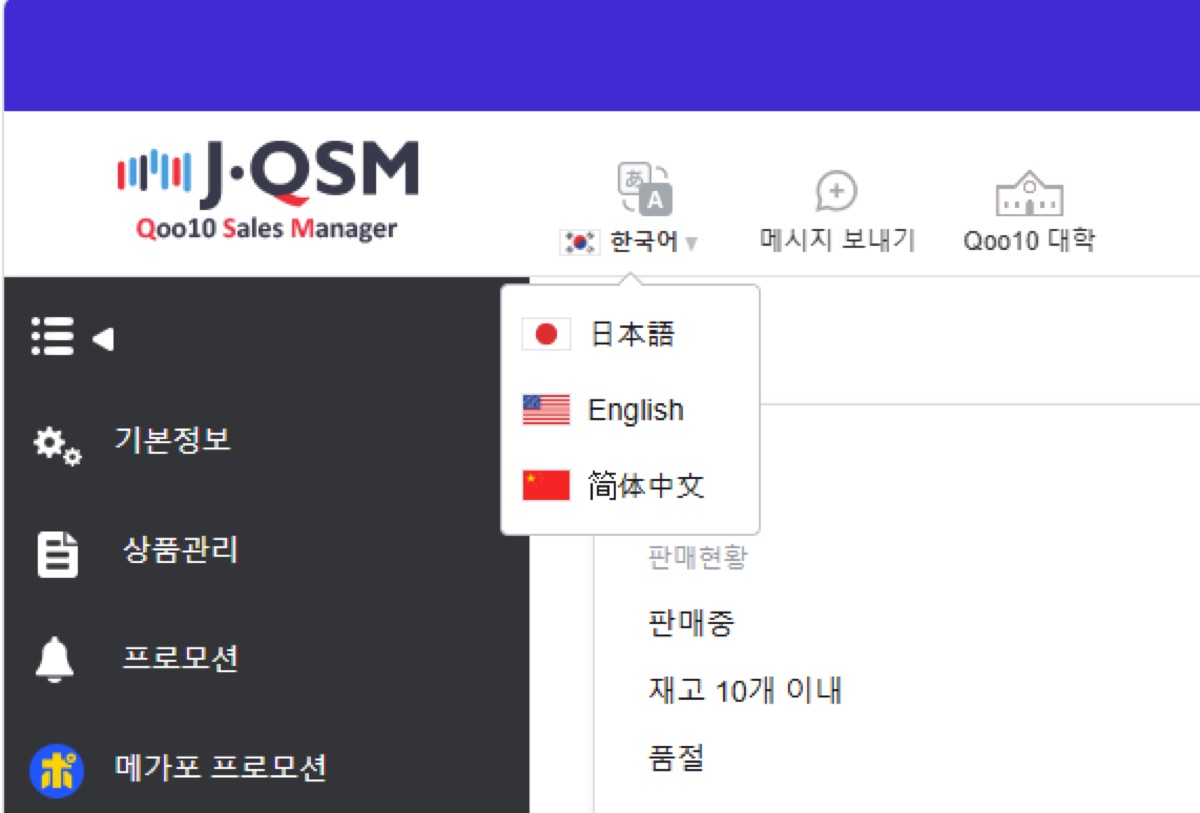
팝업이 뜨면 닫고, 언어를 '한국어'로 바꾸세요. 이거 하나만 해두면 이후 화면이 다 한국어로 보여서 훨씬 편해요.
등록은 상품 관리 → 상품 개별 등록 메뉴에서 해요.
2. 필수 항목은 총 12개예요
화면에 항목이 잔뜩 있어 보이지만, 진짜 채워야 하는 건 오른쪽에 빨간 표시가 있는 12개예요. 이게 안 채워지면 등록 자체가 안 돼요.
그중에서도 카테고리, 브랜드, 상품명, 판매가, 재고, 대표 이미지 이 여섯 개가 노출이랑 판매에 제일 큰 영향을 줘요. 여기에 특히 신경 쓰세요. 아래에서 하나씩 볼게요.
3. 카테고리 고르기
제일 먼저 상품에 맞는 카테고리를 골라요. 항목을 더블 클릭하면 아래에 태그로 추가되는데, 이때 그 카테고리의 수수료도 같이 보여줘요.
카테고리마다 수수료가 다르니까, 등록할 때 미리 확인해 두면 나중에 가격 정할 때 편해요.
4. 브랜드 입력
브랜드는 영어나 일본어로 넣어요.
- 검색했을 때 나오면 선택하면 되고요.
- 브랜드 없는 상품이면 '브랜드 없음' 버튼을 누르세요.
- 검색해도 안 나오면 '신규 브랜드 신청' 으로 새로 등록할 수 있어요.
5. 상품명 · 여기가 검색 노출을 좌우해요
상품명은 최대 100자까지 들어가요. 띄어쓰기·기호도 글자 수에 포함되고요.
여기서 초보가 꼭 알아야 할 핵심이 있어요. 큐텐엔 상품명 가이드가 있는데, 이게 단순 권장 사항이 아니에요.
고객이 검색할 키워드를 상품명 앞쪽에 넣으세요. 일본 고객이 실제로 치는 단어를 앞에 두는 게 노출에 유리해요.
가이드에 맞게 쓰면 "큐텐 가이드에 맞는 상품입니다" 라는 녹색 글씨가 떠요. 이러면 랭킹 점수에 가산점이 붙어서 검색 상위에 올라가기 쉬워지고요. 반대로 안 맞는 단어가 있으면 빨간색으로 "수정 권장" 표시가 떠요. 이런 홍보성 문구는 상품명에서 빼고, 아래 '홍보 문구' 칸에 따로 넣는 게 좋아요.
한 줄로 정리하면 — 상품명엔 검색 키워드, 홍보 문구 칸엔 마케팅 멘트. 이 둘을 섞지 마세요.
6. 판매 기간
기본값이 '상시 판매' 로 되어 있어요. 특정 기간에만 팔 게 아니면 그냥 두고 넘어가면 돼요.
7. 판매 가격
금액을 넣으면, 아까 고른 카테고리 기준으로 수수료랑 수수료 뺀 공급가(정산 예상액) 가 자동으로 떠요. 가격 정할 때 이 정산액 보면서 마진 남는지 확인하세요.
8. 재고 수량
여기 넣는 숫자는 상품 페이지엔 안 보여요. 판매자가 재고 관리하려고 쓰는 값이거든요. 다만 수량이 0이 되면 자동으로 '매진' 처리되니까, 재고 관리는 꼭 챙기세요.
9. 대표 이미지 (+ 추가 이미지)
메인 이미지의 '+'를 눌러서 대표 이미지를 올려요. 여기에도 이미지 가이드가 있는데, 가이드에 맞으면 상품명처럼 가산점을 받아요. ('이미지 가이드' 버튼에서 확인 가능)
추가 이미지는 필수는 아니에요. 근데 고객 입장에선 여러 각도, 실제 사용 컷을 보고 싶어 하잖아요. 가능하면 같이 넣는 걸 추천해요.
상품명이랑 이미지 둘 다 가이드를 지키면 가산점이 두 번 붙어요. 노출이 곧 매출인 큐텐에선 이거 놓치면 좀 아까워요.
10. 옵션 정보 (선택)
옵션은 필수가 아니라 넘어가도 돼요. 근데 색상·사이즈처럼 옵션 있는 상품이면, 'QSM 도움말' 버튼의 가이드 보면서 등록해 두는 게 좋아요.
11. 상품 상세 정보
상품 사용법, 원재료, 구체적인 설명이랑 이미지를 넣는 영역이에요. '인서트 이미지' 버튼으로 상세 이미지를 넣고 정렬 맞춰서 배치하면 돼요.
상세페이지를 '잘' 만드는 법은 팔리는 큐텐 상품페이지 만들기에서 따로 깊게 다룰게요.
12. 배송비·배송지·반품지 설정
마지막으로 배송 정보예요. '배송비 등록 관리' 버튼으로 배송비랑 배송지를 추가·수정할 수 있어요.
배송 주소를 바꾸려면 '주소 변경' → 주소록에서 더블 클릭 → 정보 수정 순이고요. 반품지(반품·환불 주소) 도 같은 방식으로 설정하면 돼요.
여기까지 하면 필수 항목이 다 채워져서 등록을 완료할 수 있어요.
등록하고 나면 이것만 한 번 더 확인하세요
- 상품명에 홍보성 단어 넣어서 빨간 경고 떠 있진 않나요?
- 대표 이미지가 가이드 통과(녹색)했나요?
- 판매가 넣고 정산 예상액(수수료 뺀 금액) 확인했나요?
- 재고 수량을 0 말고 실제 수량으로 넣었나요?
- 배송지·반품지 주소 맞나요?
솔직히, 이걸 상품마다 반복하는 게 제일 힘들어요
상품 한두 개면 위 방법으로 충분해요. 근데 수십, 수백 개가 되면 얘기가 완전히 달라져요.
카테고리 매칭하고, 상품명 가이드 맞추고, 이미지 규격 보고, 옵션 넣고… 이걸 상품마다 반복하다 보면 하루가 그냥 날아가요. 등록만 며칠씩 붙잡고 있게 되죠.
저희가 데이제로(DayZero) 를 만든 이유가 바로 이거예요. 상품을 모으는 것부터 큐텐 규격에 맞춰 등록하는 것까지 자동으로 처리하거든요. 사람이 12항목을 일일이 채울 필요가 없어지는 거죠.
게다가 경쟁 스토어 분석 기능으로 잘나가는 셀러가 뭘 어떻게 파는지도 볼 수 있어서, "어떤 상품을 올릴까" 고를 때도 도움이 돼요.
등록은 자동으로 돌려두고, 아낀 시간은 상품명·가격·프로모션 다듬는 데 쓰세요. → 데이제로 살펴보기
자주 묻는 질문
큐텐 판매 승인 전에도 상품을 등록할 수 있나요?
큐텐 상품 등록의 필수 항목은 몇 개인가요?
큐텐 QSM을 한국어로 사용할 수 있나요?